Tutorialai • WordPress
Rankinius "WordPress" perkėlimas
Sužinok, kaip žingsnis po žingsnio perkelti „WordPress“ diegimą tarp prieglobsčio paskyrų, kad užtikrintumėte sklandų duomenų perėjimą.
2
Peržiūros 2017Atnaujinta 1 anPaskelbta: 22/10/2018de Florin P.
Įvadas
- Šiame vadove parodysime, kaip galime migraciją WordPress įdiegti iš vienos paskyros į kitą.
Reikalavimai
- Prieiga prie dviejų talpinimo cPanel paskyrų, šaltinio paskyros ir tikslo paskyros.
Žingsniai
- Mes autentifikuojamės į cPanel šaltinio paskyrą, iš kurios migruosime duomenis. Mūsų atveju paskyra yra hostico.ro ir mes migruosime duomenis į tikslinę paskyrą hostico.com.
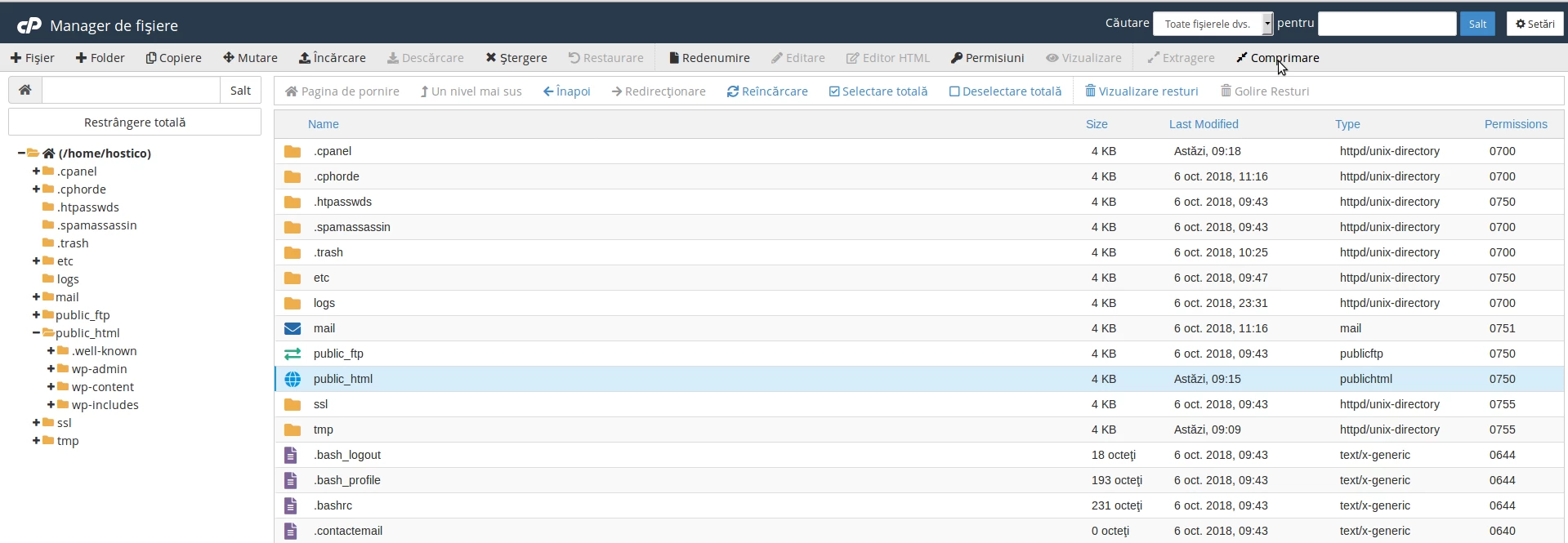
- Po prisijungimo pereiname į skyrių Failai, tada spustelime Failų tvarkyklė.

- Pasirenkame domeno hostico.ro šakninius katalogus, mūsų atveju katalogas yra public_html, tada paspauskite Suspausti, kad sugeneruotumėte failų archyvą.
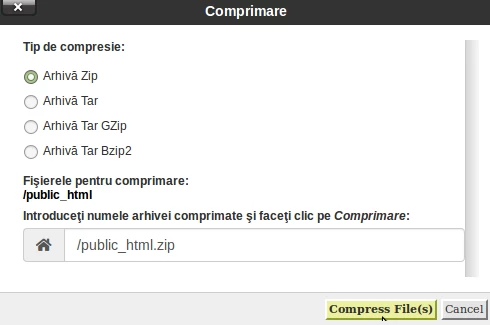
- Pasirenkame archyvą, zip, ir tada spauskite Compress FIle(s).
- Po sukurtus archyvą mes ją atsisiųsime lokaliai per failų tvarkyklę arba FTP klientą. Mūsų atveju mes naudosime Failų tvarkyklę. Pasirinkite archyvą, o tada spustelėkite Atsisiųsti.

- Po to, kai atsisiųsime failus, eksportuosime duomenų bazę naudodami phpMyAdmin iš cPanel paskyros.
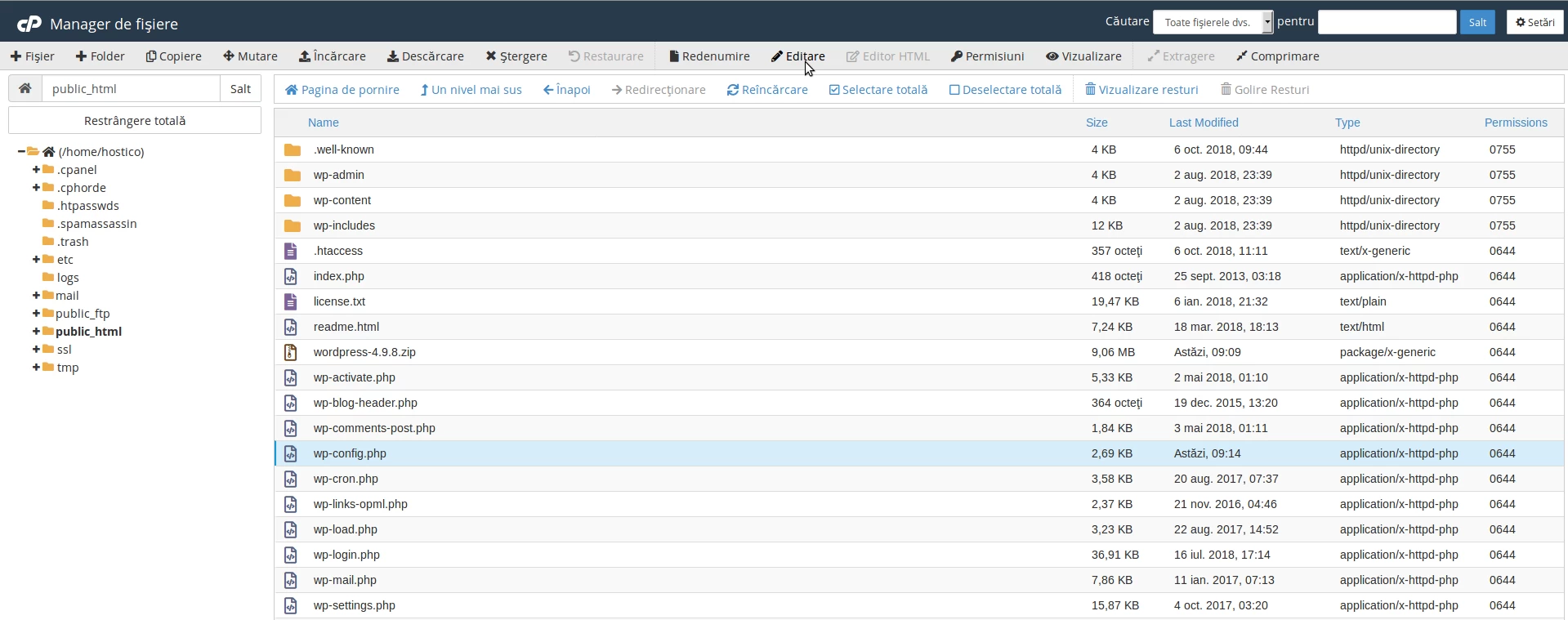
- Mūsų svetainės naudojama duomenų bazė gali būti matoma WordPress diegimo konfigūracijų faile. Redaguojame wp-config.php konfigūracijų failą paspausdami ant jo, o po to spustelėkite Redaguoti, Redaguoti kitame langelyje.
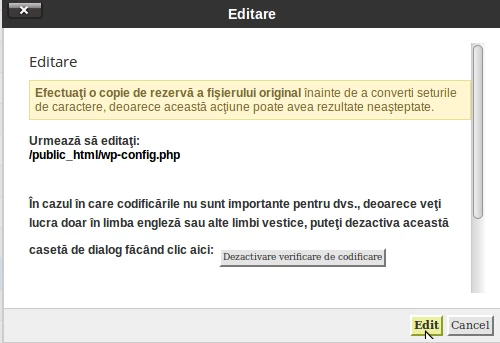
- Duomenų bazės pavadinimas įrašomas žemiau esančiame lauke.

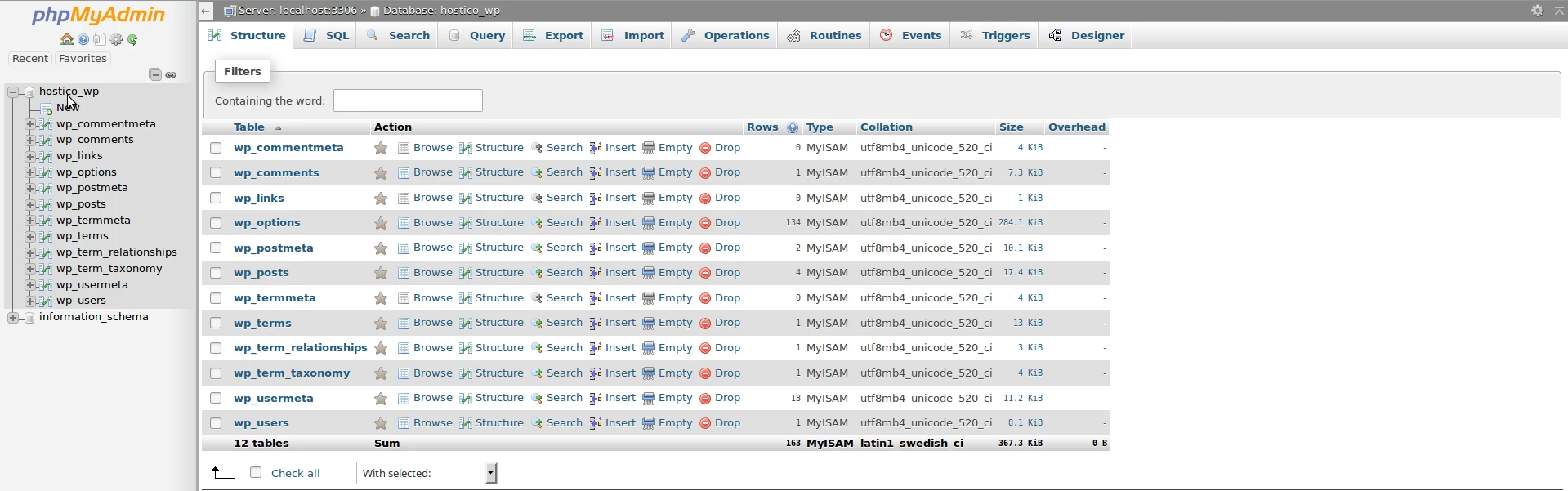
- Pasiekite phpMyadmin iš Duomenų bazės skyriaus, o čia pasirinkite duomenų bazę hostico_wp kairėje ekrano pusėje.
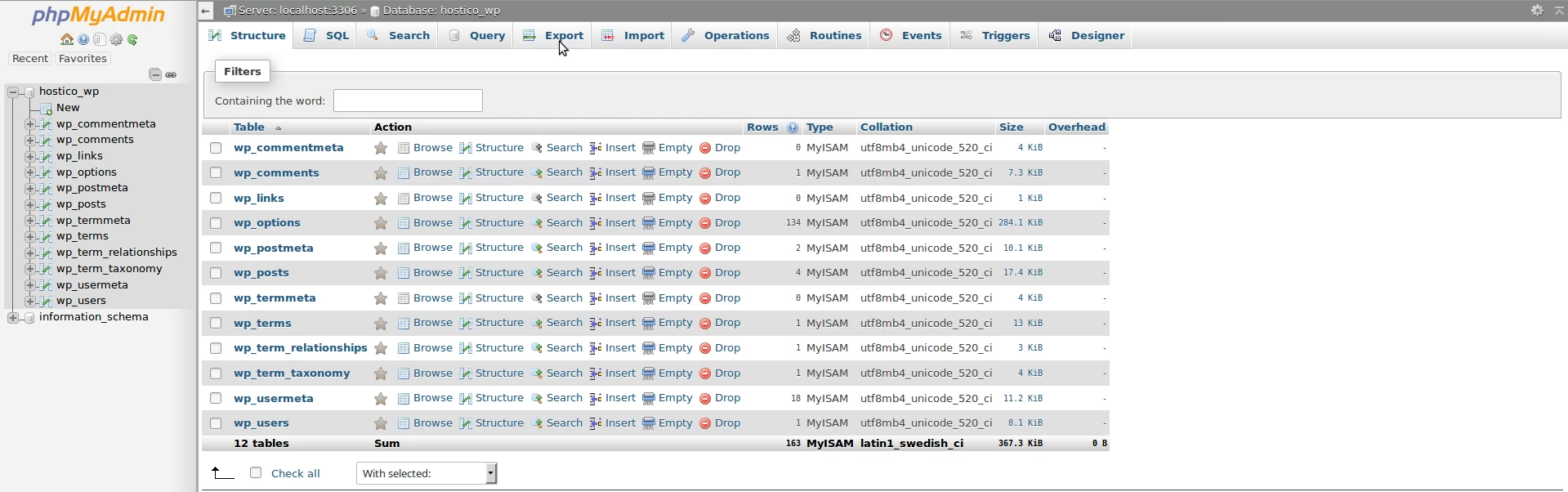
- Duomenų bazę eksportuosime paspaudę ant Eksportuoti, o tada paspaudę ant Pereiti kitame puslapyje ir išsaugosime vietoje duomenų bazę savo kompiuteryje.
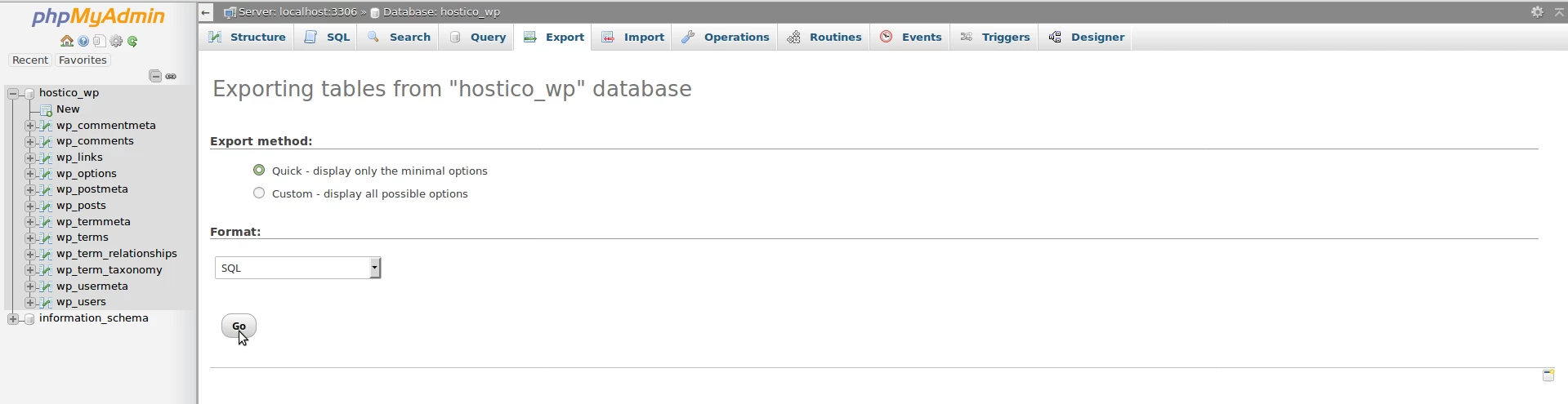

- Šiuo metu turime vietoje kompiuteryje atsisiųstus failus ir duomenų bazę. Dabar pereisime prie duomenų įkėlimo į paskirties paskyrą hostico.com.
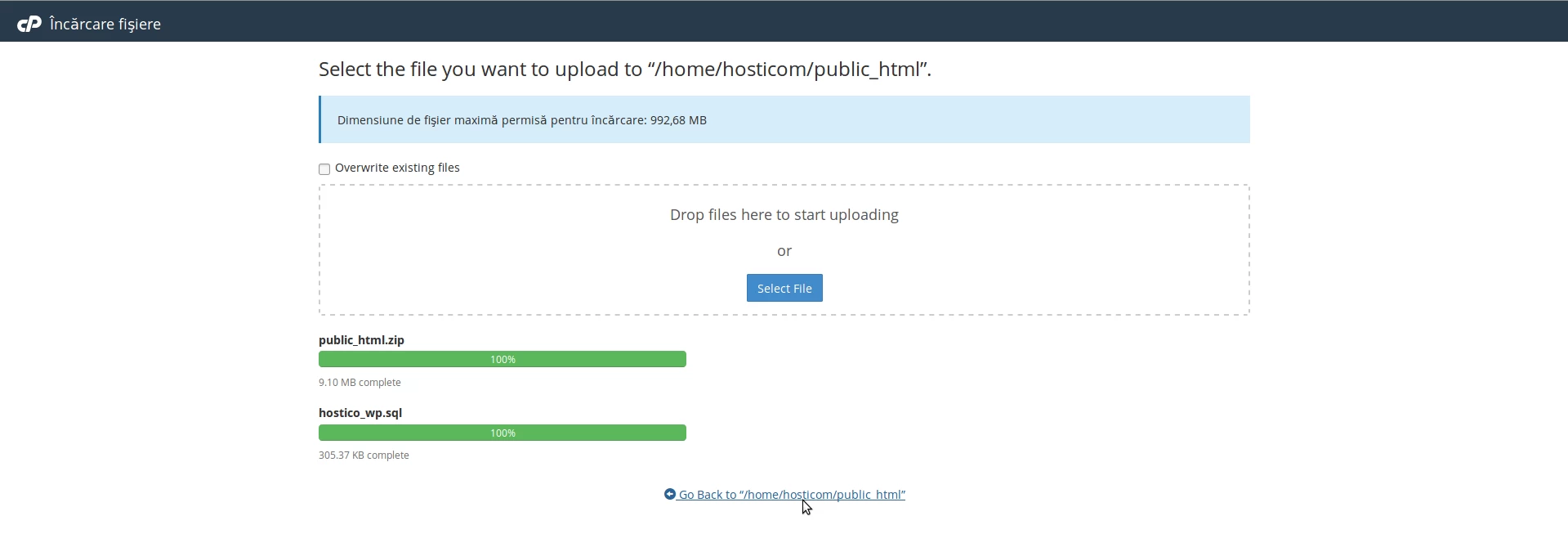
- Prisijungiame prie hostico.com cPanel paskyros, eikime į Failų skyrių, tada spustelėkite Failų tvarkyklę. Čia pasirinkime hostico.com domeno root katalogą, public_html, ir įkelsime anksčiau eksportuotą failų ir duomenų bazės archyvą.
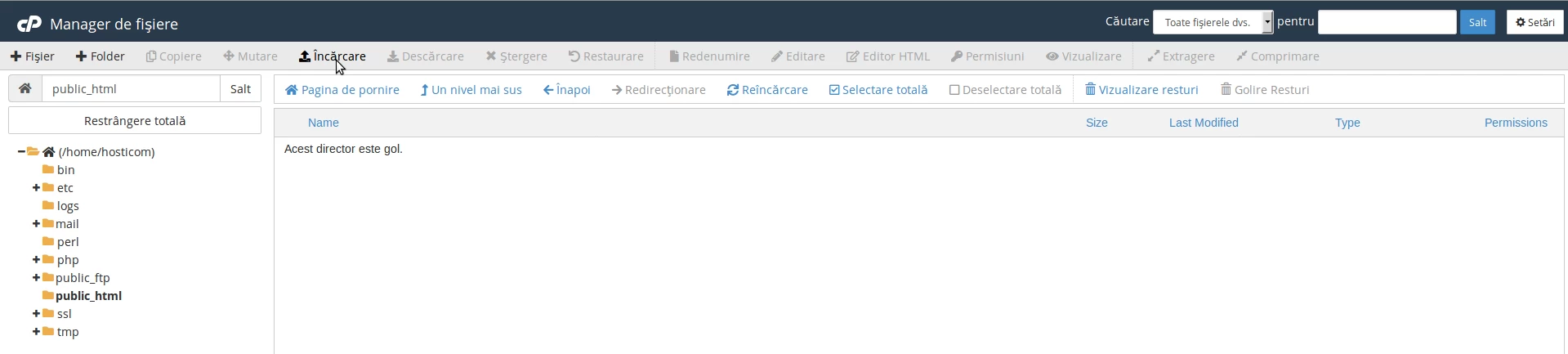
- Pasiba įkėlę failus į paskyros destinaciją hostico.com, mes sugrįšime į šaknį, paspausdami Grįžti į “/home/hosticom/public_html” .
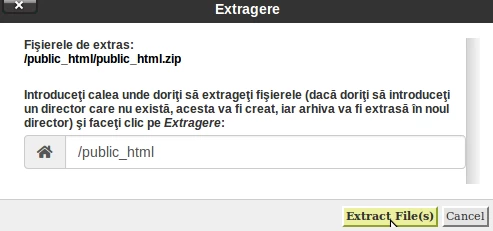
- Pasirinksime public_html.zip archyvą, o tada spustelėsime Išskleisti, kad ištrauktume failus.

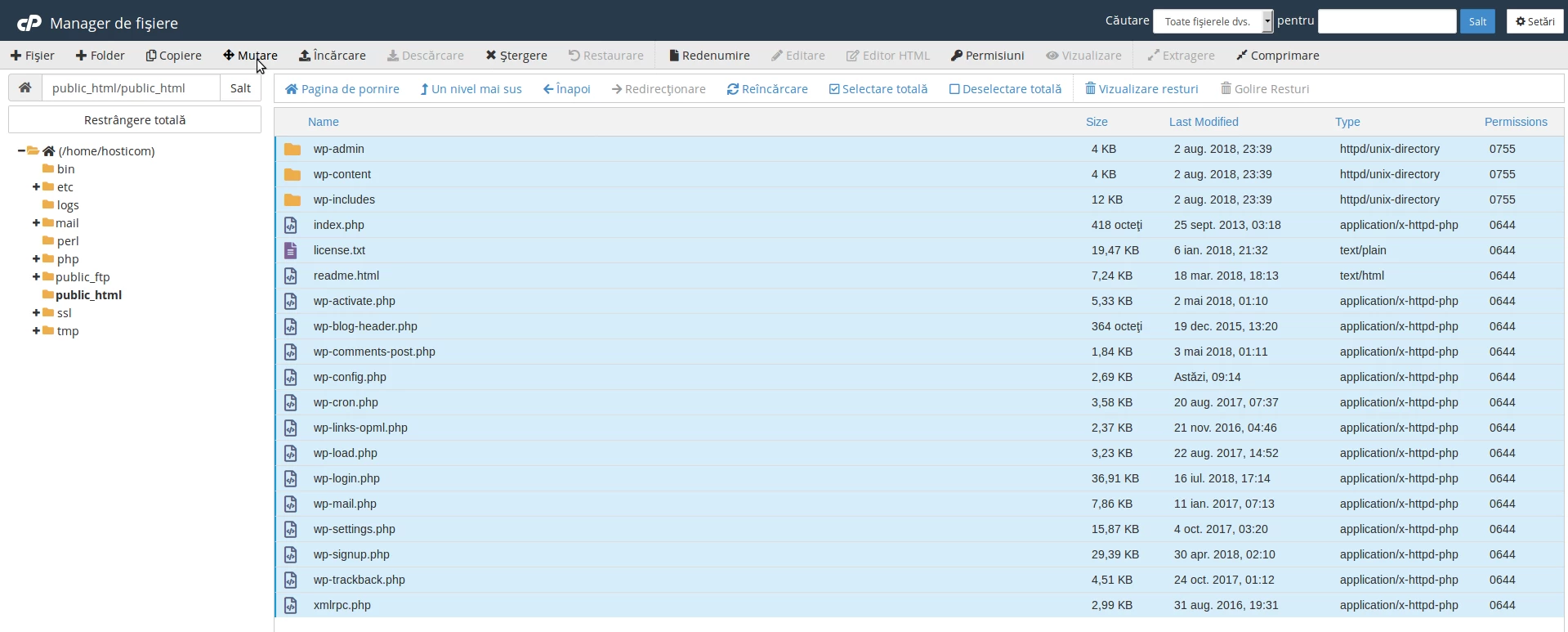
- Po išgavimo failus perkelkime į hostico.com domeno root katalogą, public_html.
- Pasirenkame failus, o tada spustelėkite Perkelti.
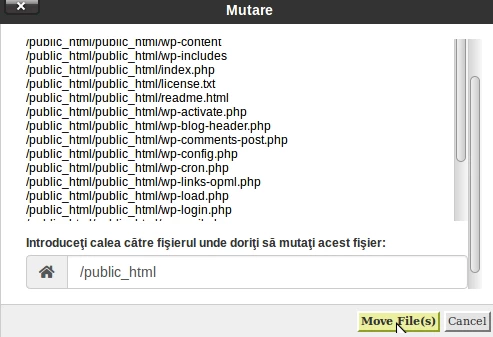
- În naujame lange mes pakeisime kelią, kuriuo perkelsime failus, domeno hostico.com root katalogą, public_html.
- Kitas žingsnis yra sukurti duomenų bazę ir vartotoją, duomenų bazę, į kurią importuosime iš eksportuotų duomenų bazę iš šaltinio domeno hostico.ro.
- Po to, kai sukursime duomenų bazę, importuosime šaltinio domeno duomenų bazę į naujai sukurtą duomenų bazę.
- Pereiname į Duomenų bazių skyrių, tada spustelėkite phpMyAdmin ir pasirinkite naujai sukurtą duomenų bazę (hosticom_com) spustelėdami ją kairėje ekrano pusėje.

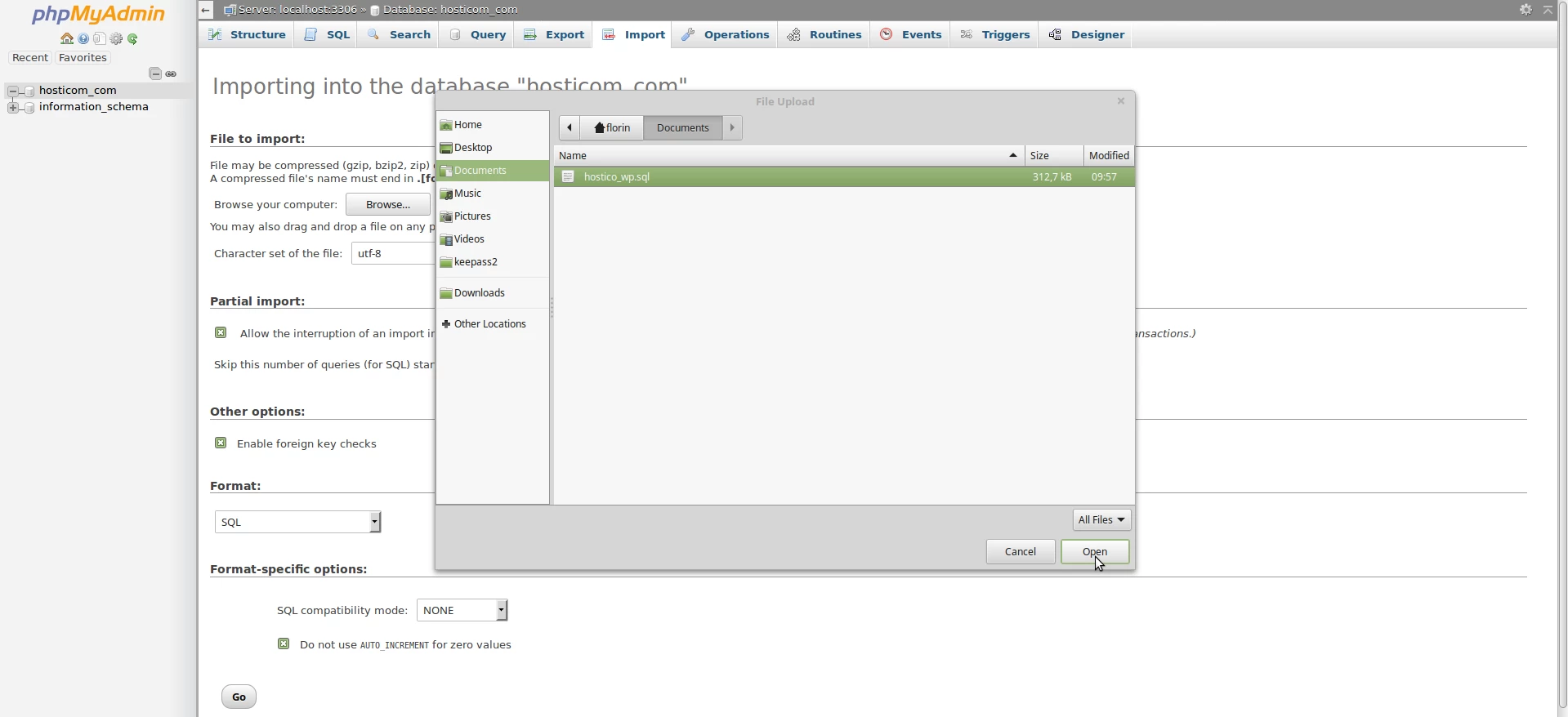
- Tada mes paspausime Import, spustelėsime Naršyti, pasirinkdami vietinę duomenų bazę, kurią norime importuoti.
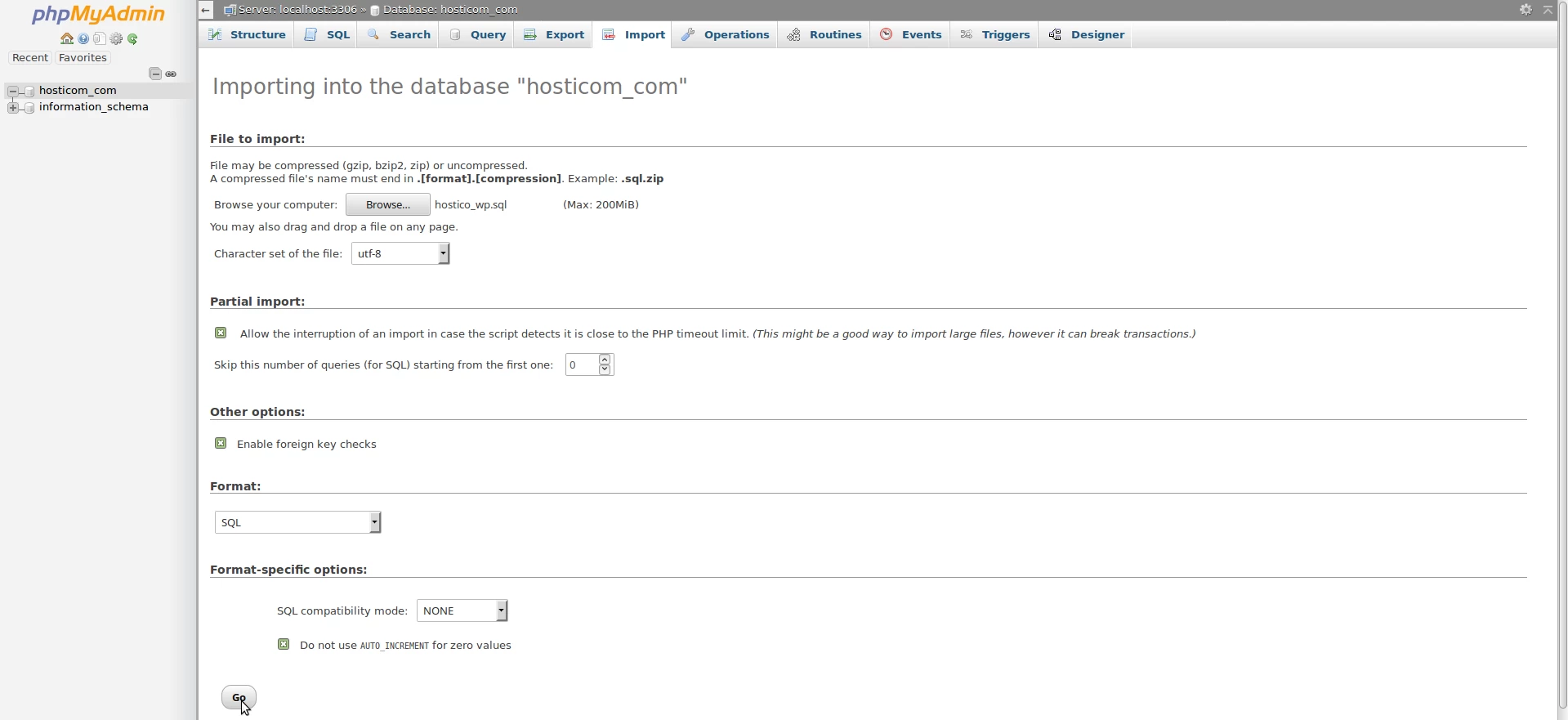
- Po paspausime mygtuką Go puslapio apačioje, kad importuotume duomenų bazę.
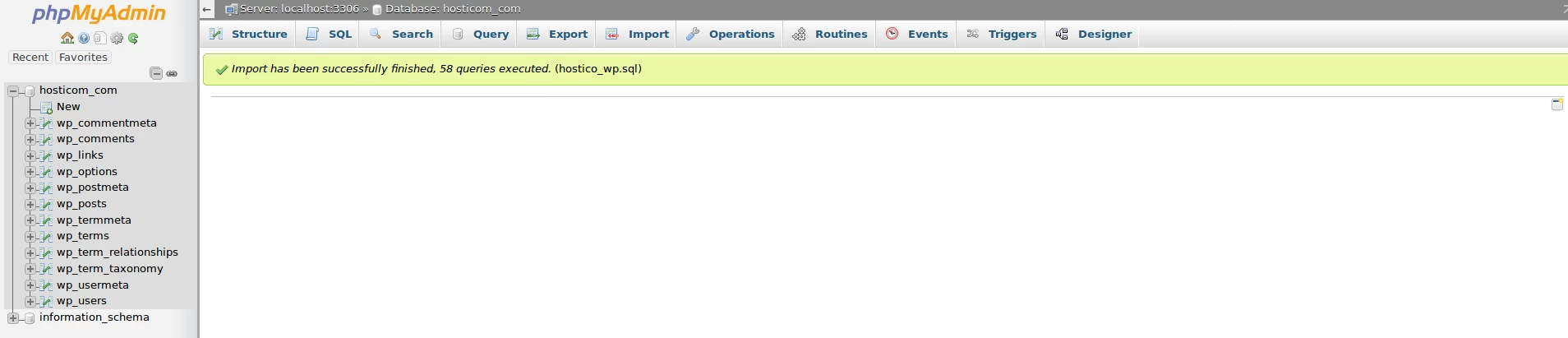
- Ekraane turėsime patvirtinimo pranešimą apie duomenų bazės importą.
- paskutinis žingsnis po to, kai nukopijavome failus į tikslinio domeno root direktoriją, public_html domeno hostico.com ir importavome duomenų bazę, reikės modifikuoti wordpress konfigūracijos failą wp-config.php su naujais duomenimis: duomenų bazė, vartotojas ir slaptažodis.
- Pateiksime skyrių Failai, Failų tvarkyklė, prieisime prie direktorijos public_html ir redaguosime WordPress konfigūracijos failą wp-config.php, kur pakeisime žemiau nurodytus laukus su naujais duomenimis: duomenų bazė, vartotojas ir slaptažodis, kurie buvo sukurti anksčiau, ir išsaugosime atliktus pakeitimus.


- Išsaugome failą ir prisijungiame prie hostico.com naršyklėje.
Pastaba:
- Migruoti gali prireikti ir kitų žingsnių, priklausomai nuo įdiegtų plėtinių/temų - šis vadovas pateikia tik pagrindus, reikalingus WordPress svetainės migracijai.