Tutorialai • Softaculous
Atkurti atsarginę kopiją, sukurtą naudojant Softaculous
Išmokite, kaip atkūrti programų, įdiegtų naudojant Softaculous cPanel, atsargines kopijas. Sekite paprastus žingsnius, kad atkurtumėte failus ir duomenų bazę!
Peržiūros 1822Atnaujinta 2 aniPaskelbta: 17/11/2017de Sebastian S.
Įvadas
- Šiame vadove mes jums pateiksime būtinus žingsnius, kaip atkurti atsarginę kopiją aplikacijos, įdiegtos naudojant cPanel Softaculous, atkurimui.
- Softaculous yra savigaminis įrankis, kuris palengvina internetinių programų diegimą. Jame yra daugybė turinio valdymo sistemų (TVS), tokių kaip: Wordpress, Joomla, PrestaShop, phpBB, Magento, WHMCS ir kt.
Reikalavimai
Norint atlikti žingsnius, mums reikės šių:
- Panelio cPanel prisijungimo duomenys, esančių administravimo duomenų el. laiške.
Žingsniai
- Visų pirma, prisijungsime prie cPanel valdymo pulto.
- Kai autentifikuosite, pereisime prie skyriaus Programinė įranga ir paspausime mygtuką Softaculous Apps Installer.
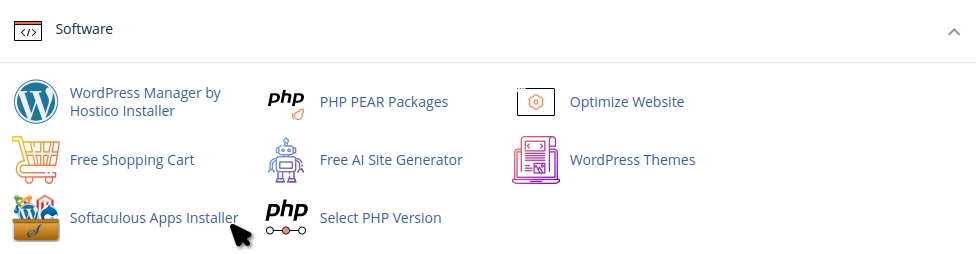
- În urm следующая страница se va încărca pagrindinis sąsaja auto-installer-ului Softaculous.
- Norint atkurti atsarginę kopiją, sukurtą anksčiau, spustelėkite Backups.

- Šioje lango dalyje bus įkelta visų galimų atsarginių kopijų sąrašas. Šios atsarginės kopijos yra sukurtos rankiniu būdu vartotojo ir išsaugotos vietoje prieglobos.
- Paspausime simbolį
 dešinėje programos, kurią norime atkurti iš galimų atsarginių kopijų. Šiuo atveju kalbame apie "Wordpress" programos atsarginę kopiją.

- Kitas langas turės šiuos laukus:
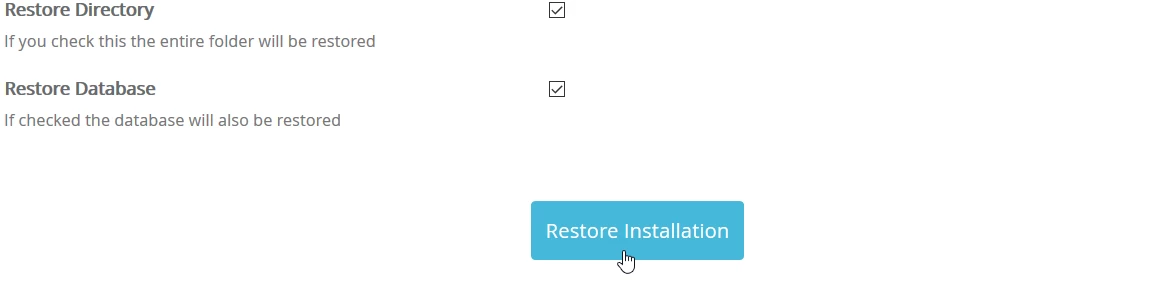
-Atkurti katalogą - jei pažymime langelį dešinėje, visi failai bus atkurti.
-Atkurti duomenų bazę - jei pažymime langelį dešinėje, duomenų bazė bus atkurta.
*Jei norime, kad visa svetainė atrodytų ir veiktų taip, kaip tai buvo dieną, kai buvo sukurta atsarginė kopija, pažymėsime abu langelius. - Atkreipkite dėmesį: Atstatymo procesas ištrins visus esamus programos failus ir duomenų bazę ir juos pakeis atsargine kopija. Jei jums reikalingi kai kurie failai arba esama duomenų bazė, turėsite juos išsaugoti prieš tęsdami atstatymą.
- Norint pradėti atkūrimo procesą, paspausime mygtuką Restore Installation.
- Kai procesas bus užbaigtas, gausime sėkmės pranešimą, kuris patvirtins, kad norimi duomenys buvo atkurti iš pasirinkto atsarginio kopijos.
