Tutorialai • WordPress
WordPress diegimas naudojant WordPress įrankių rinkinį – Plesk
Atraskite būtinus žingsnius, kaip įdiegti WordPress savo svetainei, naudojant WordPress Toolkit iš Plesk valdymo pulto.
Peržiūros 820Atnaujinta 1 anPaskelbta: 07/02/2020de Alexandru J.
Įvadas
- Šiame vadove mes pristatysime žingsnius, kuriuos reikia sekti WordPress programos diegimui per WordPress Toolkit Plesk panelei.
- Wordpress įrankių rinkinys palengvina Wordpress programų diegimą ir valdymą jūsų prieglobos aplinkoje.
Reikalavimai
- Prieiga prie Plesk administravimo panelės, vartotojo vardas ir slaptažodis.
Žingsniai
- Mes prisijungsime prie Plesk valdymo skydelio.
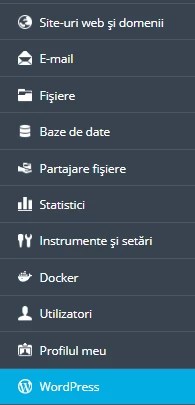
- Wordpress įrankių rinkinys yra pasiekiamas iš pagrindinio meniu Plesk:
- Bus Įdiegti parinktis bus pasirinkta iš rodomo lango.

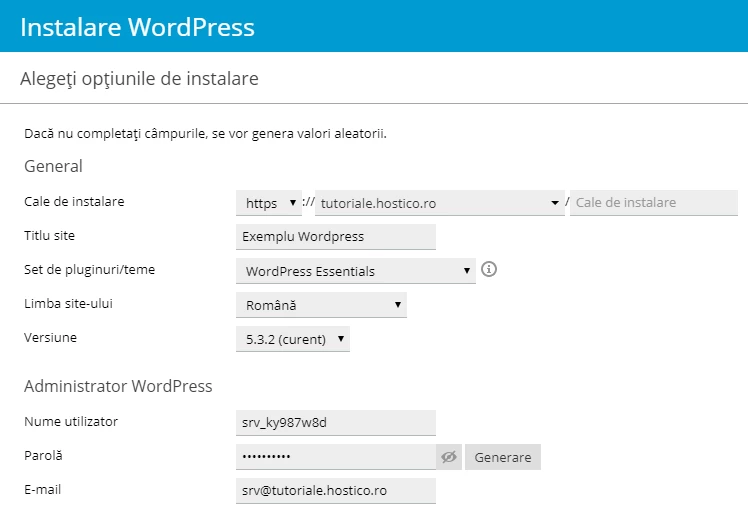
- Diegimo parinktys:
Iš rodomojo meniu bus nustatytas norimas diegimas:
Diegimo kelias nustatys tiek paskyrą, pagal kurią bus diegiamas Wordpress, tiek tai, ar diegimas bus atliktas su pradiniu https palaikymu, ar ne.
Yra galimybė pasirinkti vieną iš nustatytų papildinių ir šablonų rinkinių, kad būtų palengvintas svetainės kūrimas.
Rekomenduojama pasirinkti naujausią versiją, Esama versija .
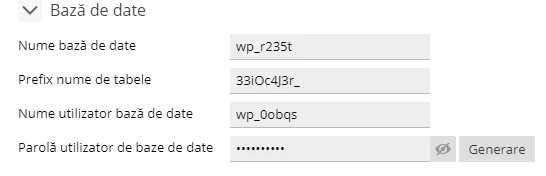
- Duomenų bazės parinktys:
Rekomenduojama išlaikyti automatiškai sugeneruotas vertes ir pritaikyti jas tik esant reikalui.
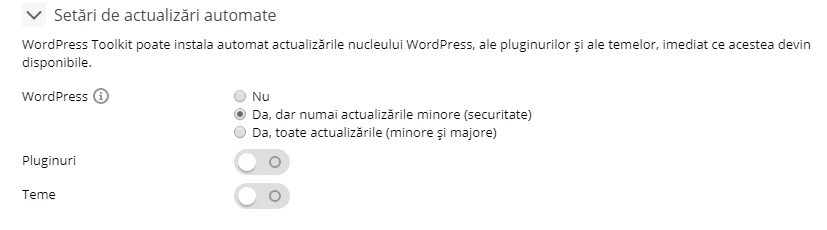
- Automatinių atnaujinimų parinktys.
Programėlės, temos ir naudojamų papildinių atnaujinimas iki naujausios versijos, prieinamos jūsų įdiegimui, yra būtinybė tiek jūsų svetainės priežiūros, tiek jos saugumo požiūriu.
Tačiau norint sumažinti konfliktus tarp naudojamų elementų, taip pat yra galimybė pasirinkti tik atnaujinimus, kurie paveikia programėlės saugumą.
- Pasibaigus parinkčių nustatymui, galima pereiti prie tikrosios instaliacijos paspaudžiant mygtuką Instaliuoti
Instaliacijos pažangą galima stebėti pateiktoje lango:
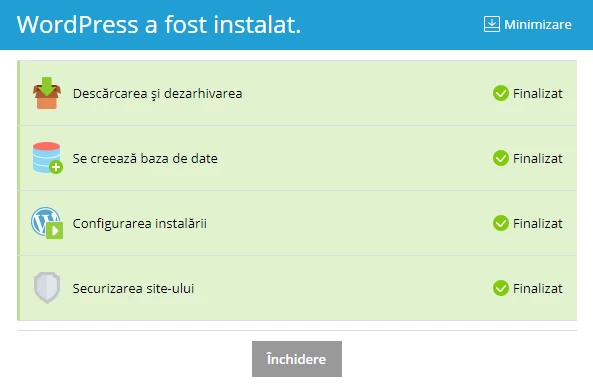
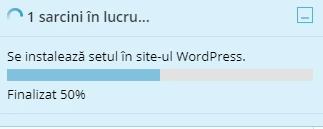
- Pastaba: Jei pasirinkta išankstinė temų ir papildinių rinkinys, jo įdiegimas bus pažymėtas Plesk pranešimu:
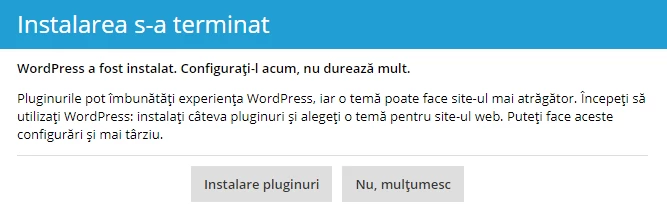
Baigus diegimą, turėsite galimybę pritaikyti WordPress, diegdami papildinius ir temas; ši galimybė taip pat bus prieinama vėliau iš WordPress įrankių rinkinio meniu.
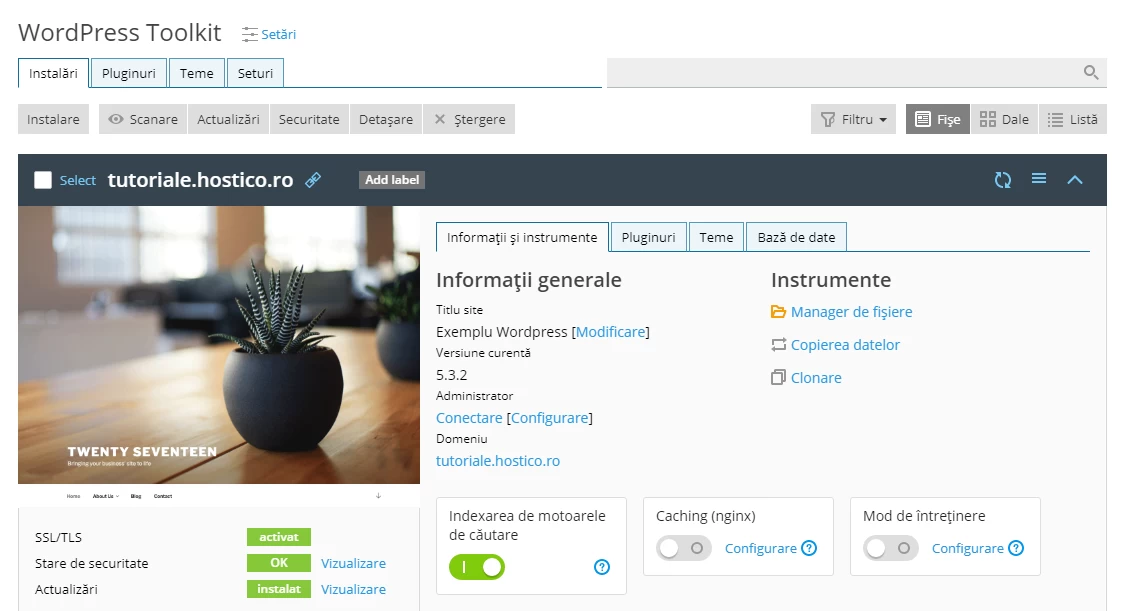
- Dabar pagrindinis meniu, skirtas jūsų WordPress įdiegimo priežiūrai ir pritaikymui, yra prieinamas:
- Pastabos: Įsitikinkite, kad programos HTTP arba HTTPS nustatymai atitinka Plesk panelėje esančius nustatymus, daugiau informacijos rasite čia {link,reidrect https}