Tutorialai • cPanel
Pridedami papildomą domeną arba subdomeną cPanel programoje
Išmokite, kaip pridėti papildomą domeną arba subdomenį cPanel. Sekite paprastus nustatymo žingsnius ir įsitikinkite, kad domenas veikia teisingai.
17
Peržiūros 8512Atnaujinta 1 anPaskelbta: 26/06/2017de Florin P.
Įvadas
Šiame vadove paaiškinti žingsniai, kaip pridėti papildomą domeną arba addon domeną.
Reikalavimai
- galiojantis domenas
- cPanel paskyra
Žingsniai
- Norint pridėti papildomą (addon) domeną arba subdomeną, prisijungsime prie cPanel paskyros ir pereisime prie skyriaus Domeniai.

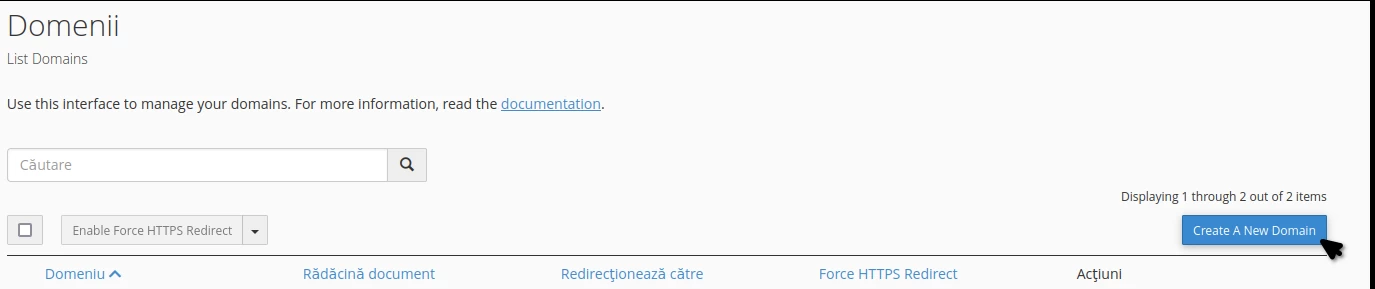
- O tuomet spustelime mygtuką Domeniai , kuris mus nuves į naują puslapį, kur spustelėsime mygtuką Sukurti naują domeną.
- În pirmame minėtame lauke Naujas domenas pridėsime papildomo domeno arba addon pavadinimą, mūsų atveju demo-hostico.ro. Pakanka užpildyti tik pirmą lauką ir spustelėti puslapį, kad automatiškai būtų užpildyti ir kiti du laukai bei Dokumentų šaknis.
- Šios operacijos pabaiga bus atlikta paspaudus mygtuką Patvirtinti, o ekrane pasirodys domeno pridėjimo patvirtinimas.
- Svarbu, kad po papildomo domeno ar addon pridėjimo, taip pat pakeistume nameserverius valdymo pultelyje (pvz. Rotld), kad jis veiktų.
- Įsitikinkite, kad žymės langelis „Bendrinti dokumentų šaknį“ nėra pažymėtas; jei jis pažymėtas, domenas bus pridėtas kaip aliasas (peradresavimas į pagrindinį domeną), o ne kaip nepriklausomas papildomas domenas.
- Norint pridėti Subdomenu, reikalingi žingsniai yra tokie patys, tačiau vietoj naujo domeno vardo įvedimo pridėsime norimą prefiksą kartu su domeno pavadinimu (Pvz.: magazin.Demo-Hostico.ro).

- Galime keisti ir rankiniu būdu kitus du laukus, jei to norime.
- cPanel automatiškai sukurs ir subdomenį, susijusį su papildomu ar įterptuoju domenu, o dokumento šaknies kelias, susijęs su papildomu/įterptuoju domenu, gali likti siūlomas arba gali būti pakeistas atsižvelgiant į jo poreikį.