Tutorialai • Cloudflare
A įrašo redagavimas Cloudflare valdymo pulto.
Šis straipsnis aprašys žingsnius, reikalingus A tipo DNS įrašui redaguoti „Cloudflare“ valdymo pulte, kai apsauga teikiama nustatant jų tinklo serverių pavadinimus.
Peržiūros 1741Atnaujinta 2 aniPaskelbta: 06/06/2018de Sebastian S.
Įvadas
- Yra dvi paslaugos aktyvavimo galimybės: nustatant Cloudflare nameserverius domenui ir valdant DNS zoną per Cloudflare administravimo pultą, arba aktyvuojant paslaugą per hosting'o cPanel'ą, nereikia keisti nameserverių domenui.
- Jei apsauga yra aktyvuota nustatant nameserverius domenui, bus naudojama DNS zona, kurią teikia Cloudflare (DNS zona serveryje, kuriame hostinamas svetainė, nebus naudojama ir nepriklausomai testuojama prieigai). Papildymai, šalinimai ar redagavimai DNS zonoje bus atliekami Cloudflare paskyroje, o ne serveryje, kuriame hostinamas svetainė.
- Šiame vadove pristatysime žingsnius, reikalingus A tipo DNS įrašo redagavimui.
- Pavyzdžiui, pakeisime DNS įrašą, kuris yra susijęs su serverio IP, iš kurio norime įkelti svetainę. Pakeitimas yra naudingas, kai keičiame svetainės talpinimo dedikuotą IP (DNS zona Cloudflare turės būti atnaujinta su nauju IP).
Reikalavimai
Norint pereiti zingsnius, mums reikės šių:
- IP adresas, į kurį norime nukreipti svetainės srautą.
- Aktyvi sąskaita Cloudflare.
Žingsniai
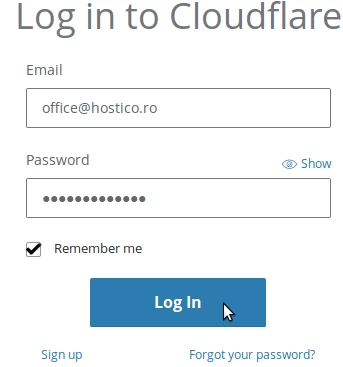
- Mes autentifikuosime į Cloudflare paskyrą, pasiekdami https://dash.cloudflare.com/login
- Paspausime ant svetainės, kuriai norime atlikti DNS redagavimus.
- Kitame puslapyje bus įkelta informacija, susijusi su domenu.
- Paspaudžiame ant DNS, iš mėlynųjų simbolių juostos puslapio viršuje.

- Domeno DNS zona bus įkelta.
- În listă mes ieškosime A įrašą NUMEDOMENIU nurodo ADRESAIP.

- În mūsų atveju ši DNS registracija nukreipia svetainę į IP 77.81.2.1 .
- Norėdami redaguoti, tiesiog paspausime IP adresą po points to.
- Įvesime naują IP. Po to paspausime bet kur už redagavimo langelio, kad išsaugotume.

- Po praėjus kelioms valandoms po propagacijos, svetainė bus įkeliama iš serverio, susijusio su nauju įvestu IP adresu.