Tutorialai • Programėlės
Automatinis pašto dėžutės nustatymas Gmail programėlėje Android įrenginiuose
Šiame vadove mes pereisime per žingsnius, reikalingus nustatyti el. pašto dėžutę Gmail programoje Android operacinėms sistemams.
2
Peržiūros 2951Atnaujinta 2 aniPaskelbta: 08/06/2018de Sebastian S.
Įvadas
- Didžioji dalis Android operacinių sistemų turi įdiegtą Gmail el. pašto klientą.
- Žemiau pateiktame vadove mes pristatysime būtinus žingsnius, norint automatiškai sukonfigūruoti pašto dėžutę.
- Naudojame konfigūracijos pavyzdžiui pašto dėžutę office@demo.hostico.ro
Reikalavimai
- El. pašto prisijungimo duomenys.
- Įdiegta „Gmail“ programa išmaniajame telefone.
Veiksmai
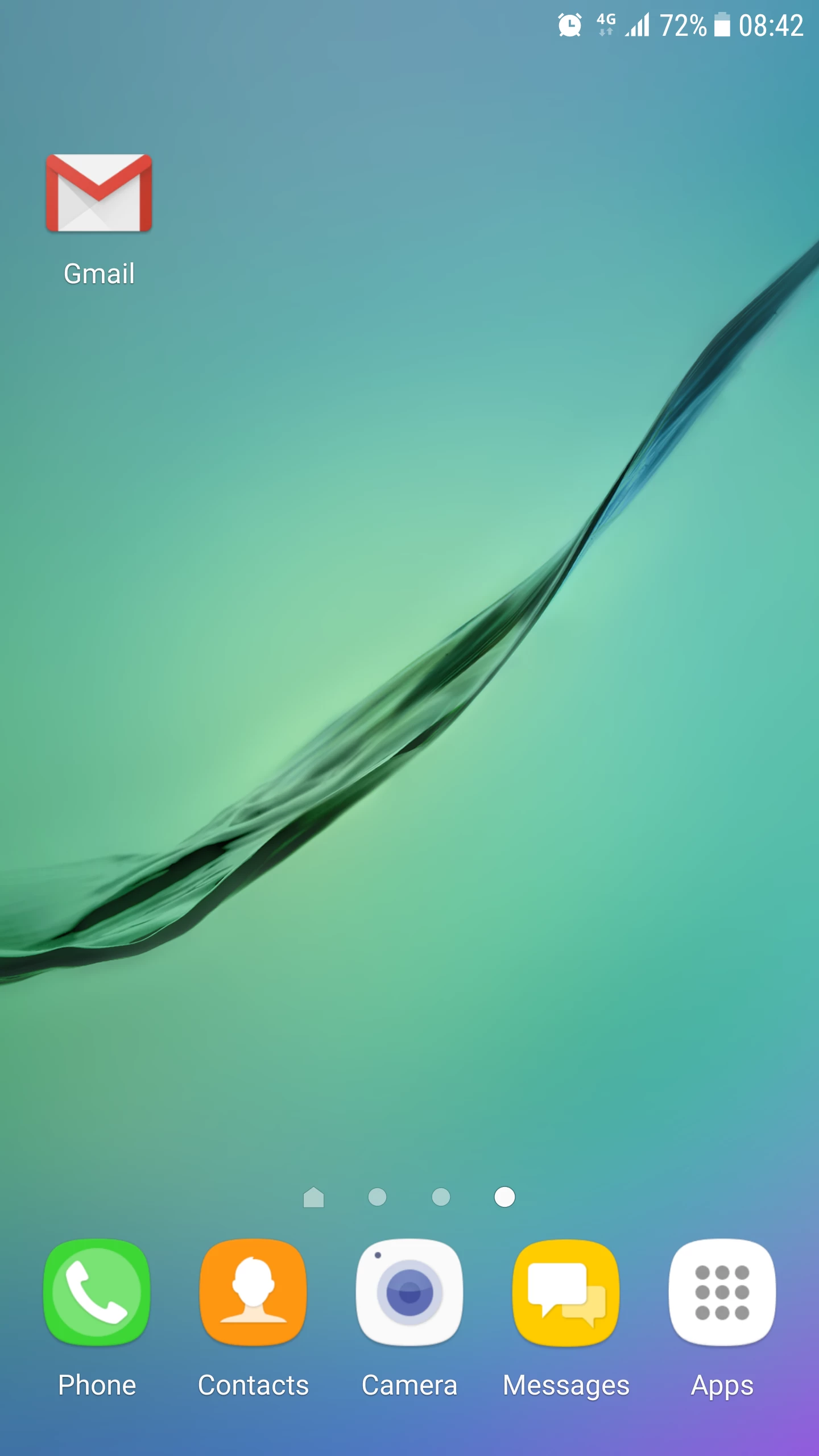
- Atidarome „Gmail“ programėlę.
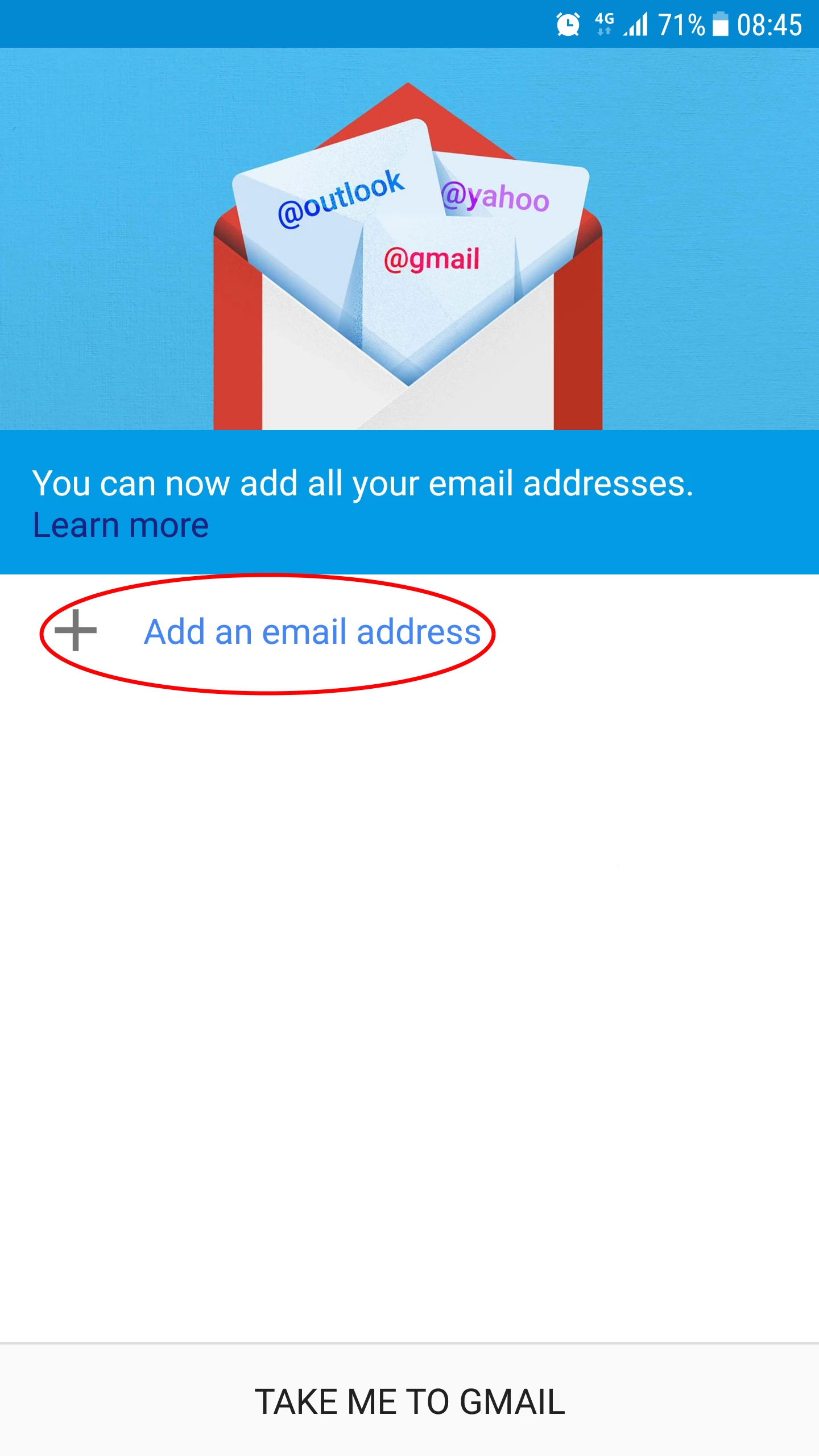
- Pasirinkite Pridėti el. pašto adresą.
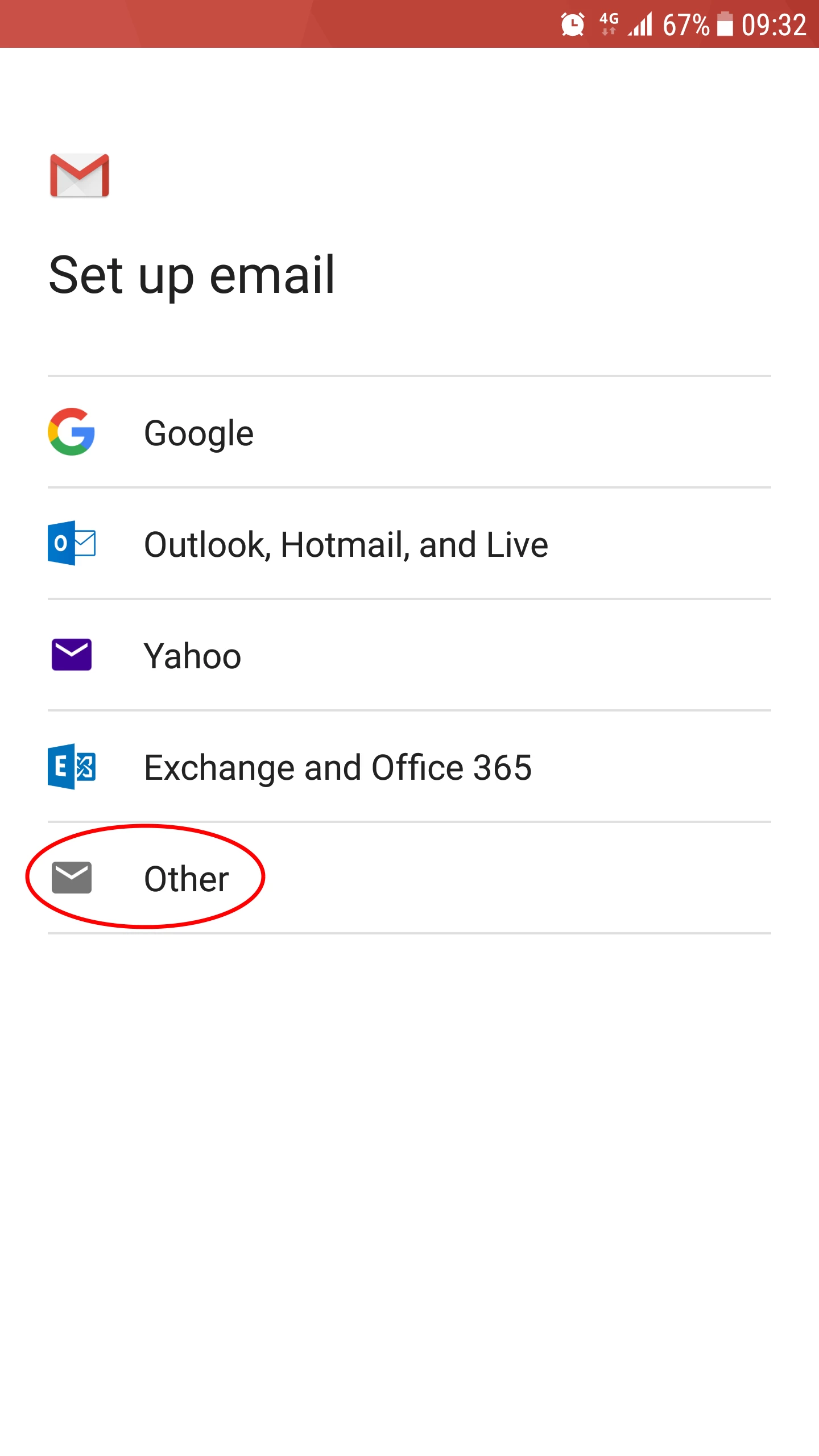
- Pasirinkite Other.
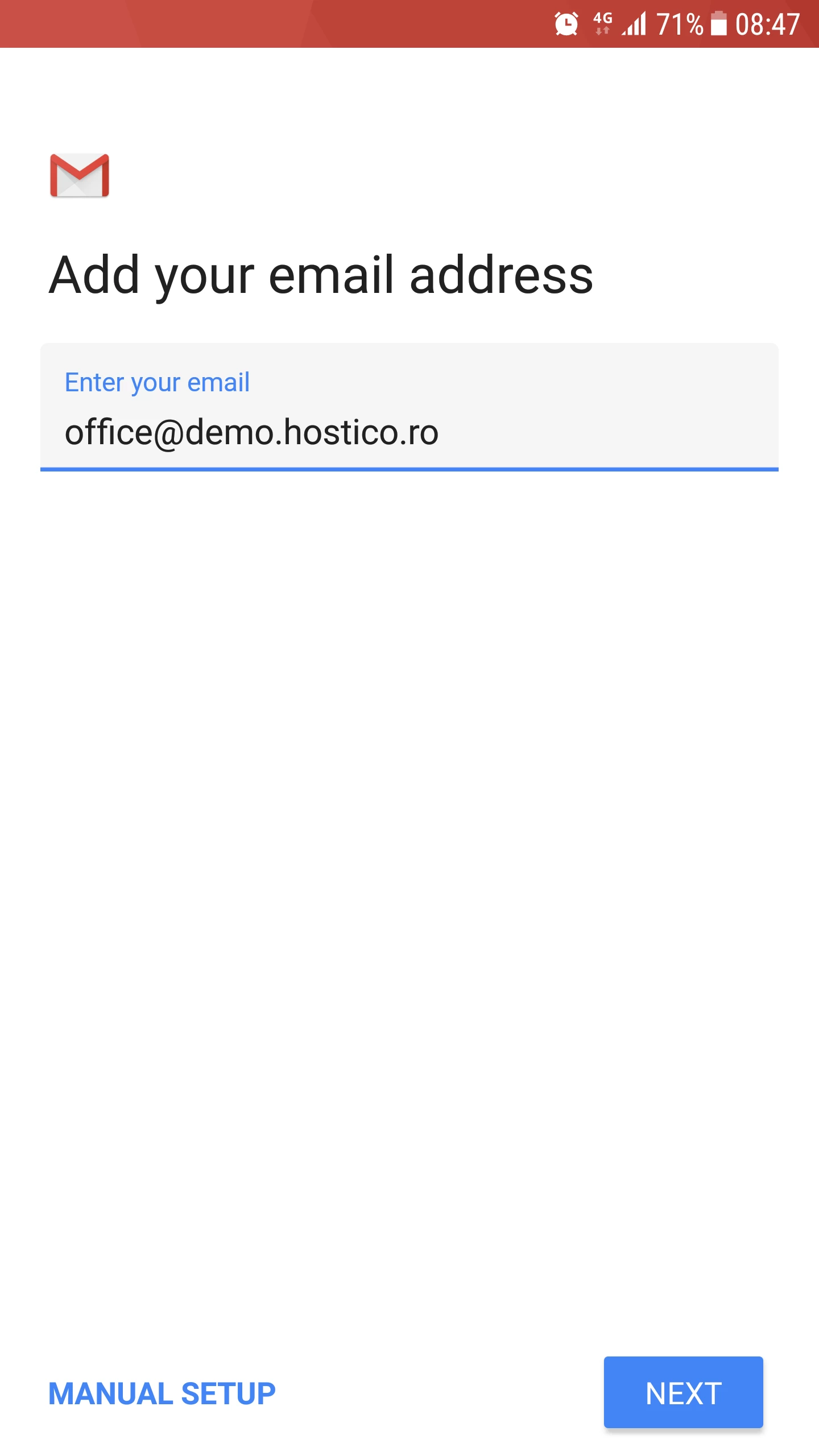
- Įrašome el. pašto laukelyje, tada paspaudžiame mygtuką Next.
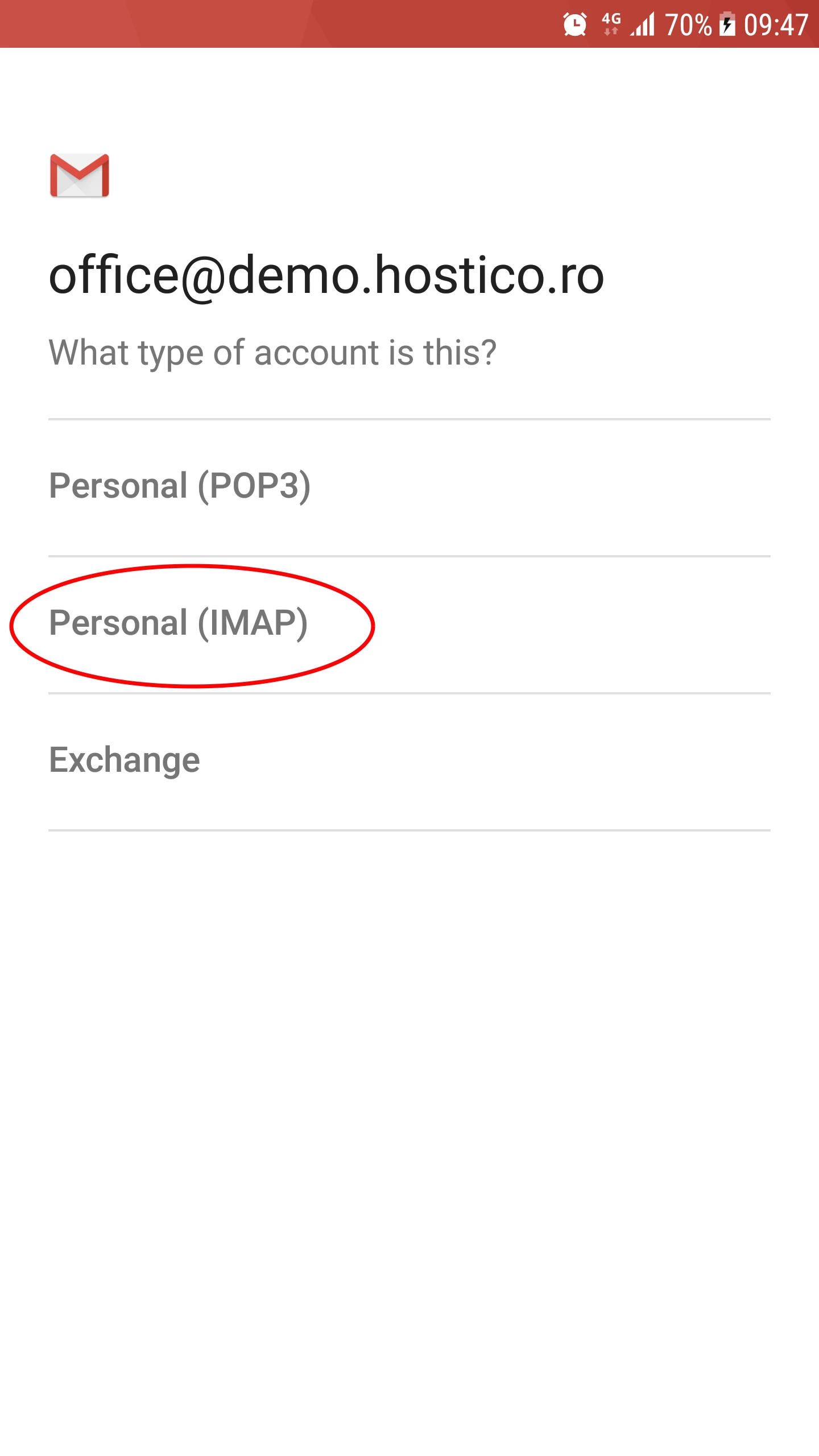
- Kitame lange turėsime pasirinkti tarp:
-Asmeninis (POP3) (pasirinkus šią protokolą, el. laiškai bus atsisiųsti į įrenginį ir nebebus saugomi serveryje).
-Asmeninis (IMAP) (pasirinkus šią protokolą, el. laiškai liks saugomi serveryje ir bus sinchronizuojami su įrenginiu).
-Exchange (Microsoft Exchange paštinėms dėžutėms).
- Jei norime nustatyti pašto dėžutę daugiau nei viename įrenginyje, labai rekomenduojama pasirinkti IMAP parinktį.
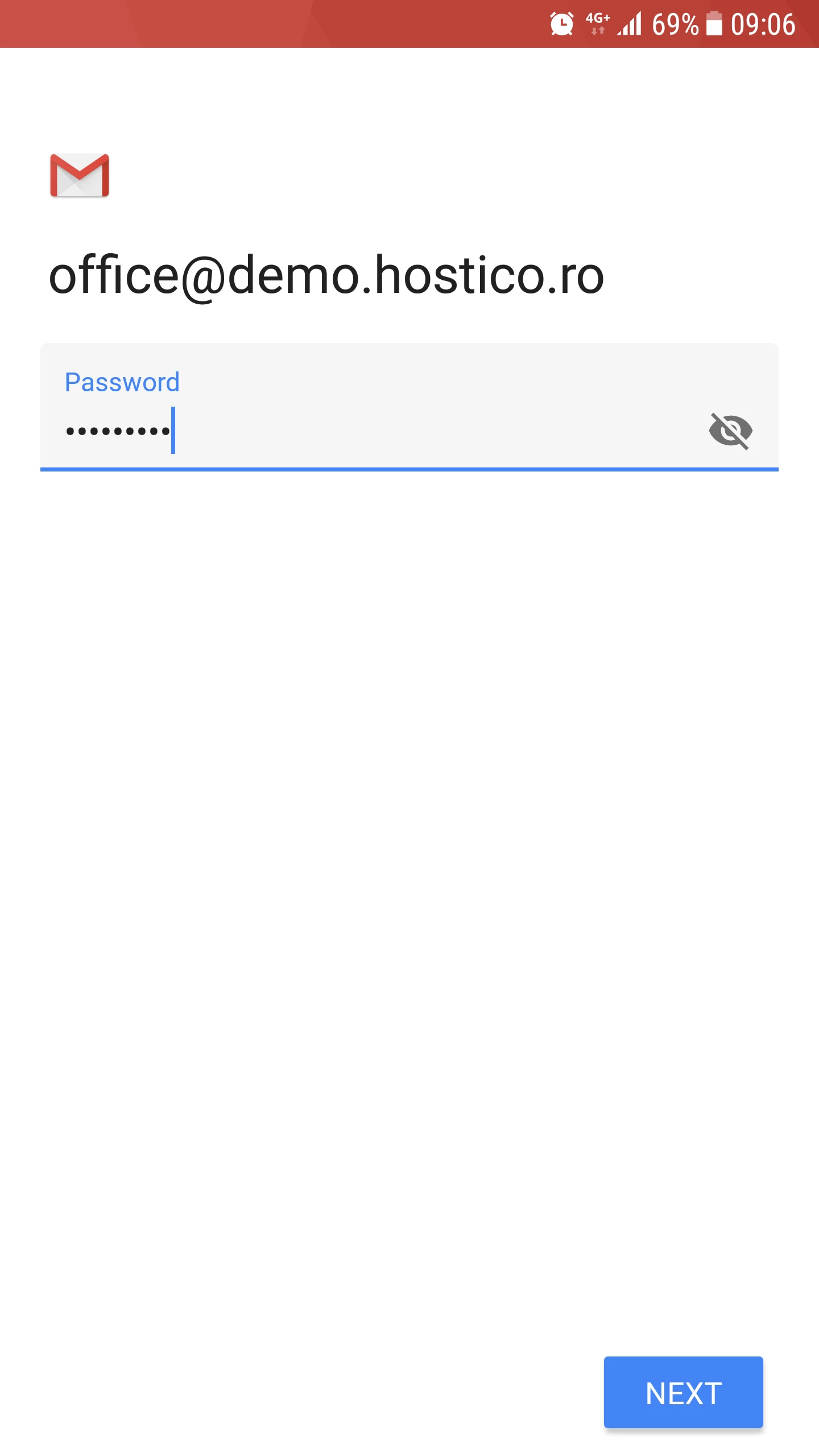
- În urmätoarea pavirtoje meseriesime galimä däti savo el. paštkaitą, po kurios paspaudžiame mygtuką Next.
- Bus atsisiųs numatytuosius nustatymus (nustatytus programėlės Gmail) į incoming serverį (el. laiškai, kurie patenka į pašto dėžutę). Paspausime mygtuką Next.
- Normaliai programa tinkamai aptinka el. pašto serverį. Jei paspaudus mygtuką Next gauname kokią nors prisijungimo klaidą, galime pabandyti pakeisti el. pašto serverio adresą Server (3-iasis laukas) į vieną iš šių:
-mail.domenis.tld (jūsų domenas su prefiksu mail).
-domenis.tld (tik jūsų domenas be jokio prefikso).
-el. pašto serverio hostname (el. pašto serverio pavadinimas).
-el. pašto serverio dedikuota IP.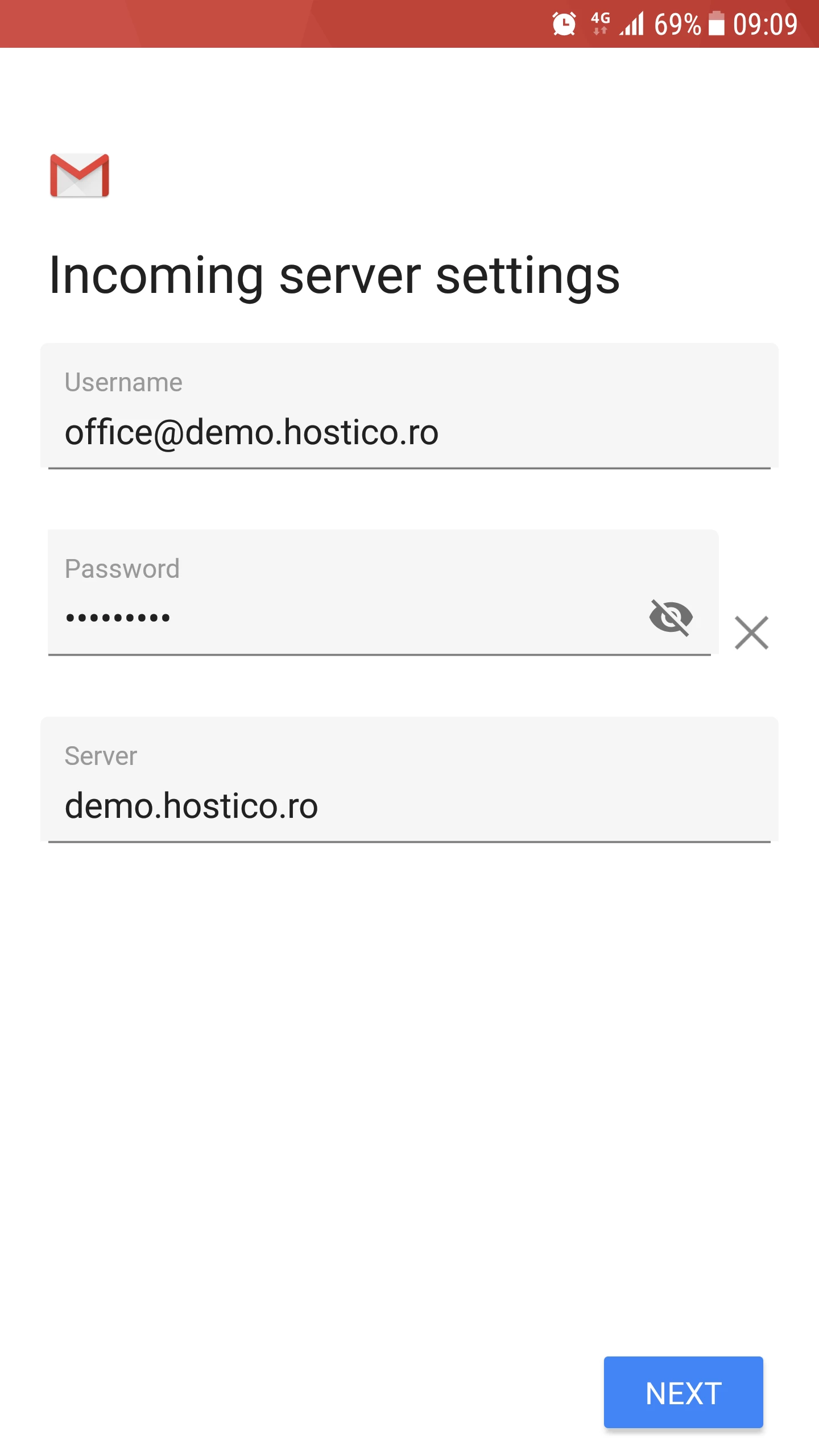
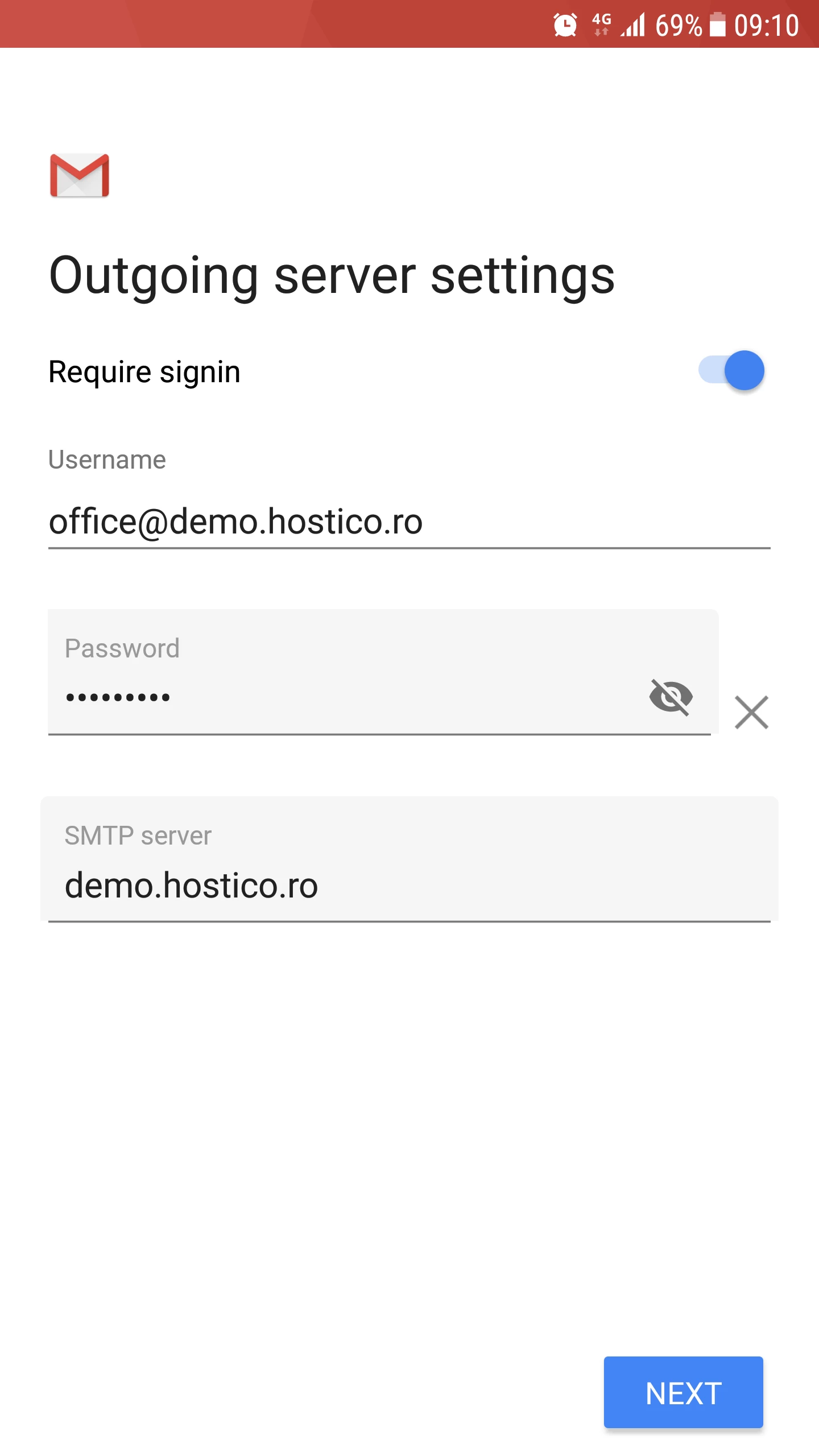
- Bus bus įkels numatytuosius nustatymus (nustatytus Gmail programėlės) iš Outgoing serverio (išeinančių el. laiškų). Paspausime mygtuką Next.
- Pana kaip ir serveryje incoming, jei įvyko prisijungimo klaida, galima pabandyti pakeisti SMTP Server lauką (trečią lauką), į vieną iš variantų, nurodytų anksčiau.
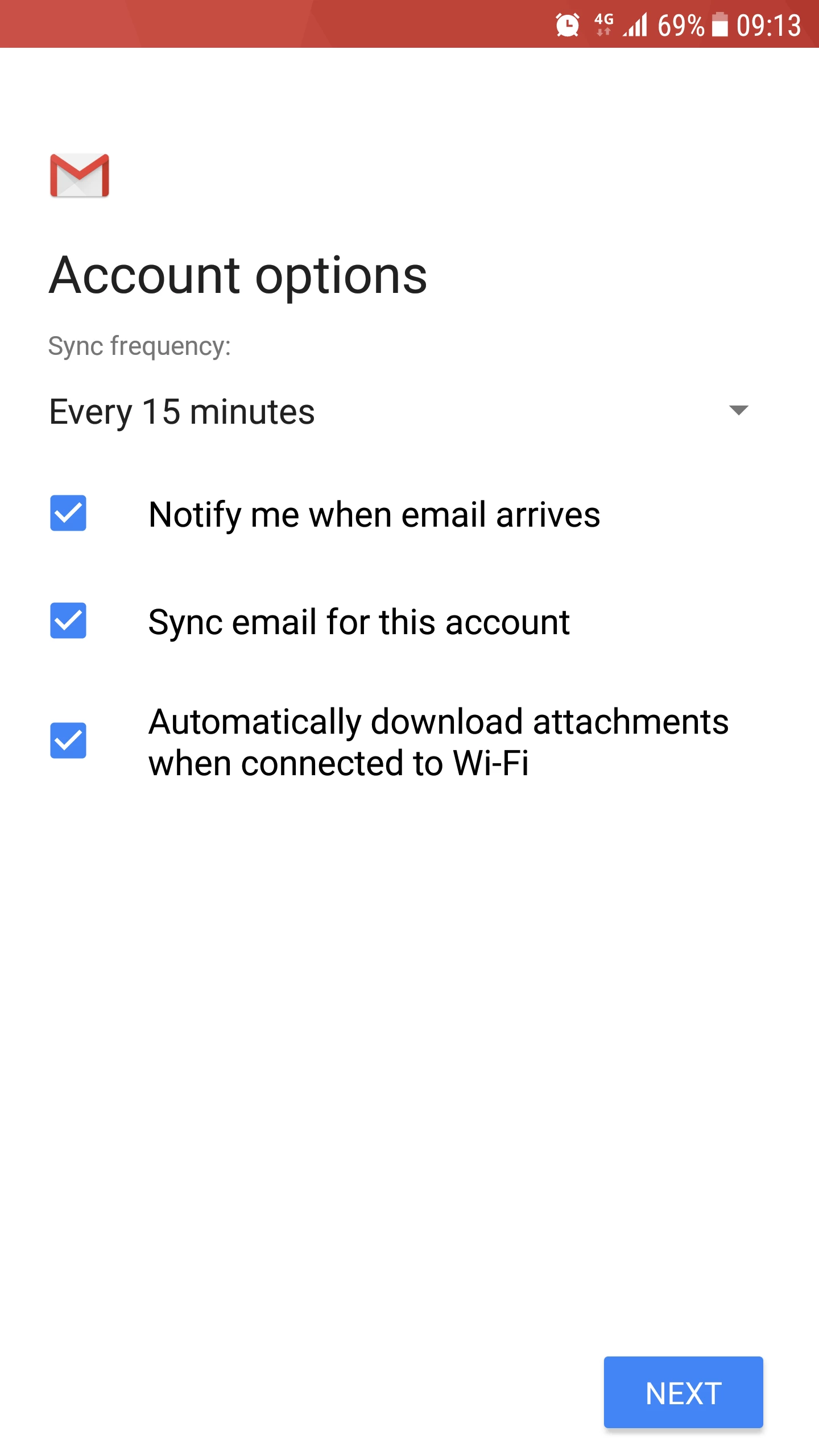
- Šioje puslapyje turėsime galimybę pritaikyti kai kuriuos langelio nustatymus. Paspausime mygtuką Kitas.
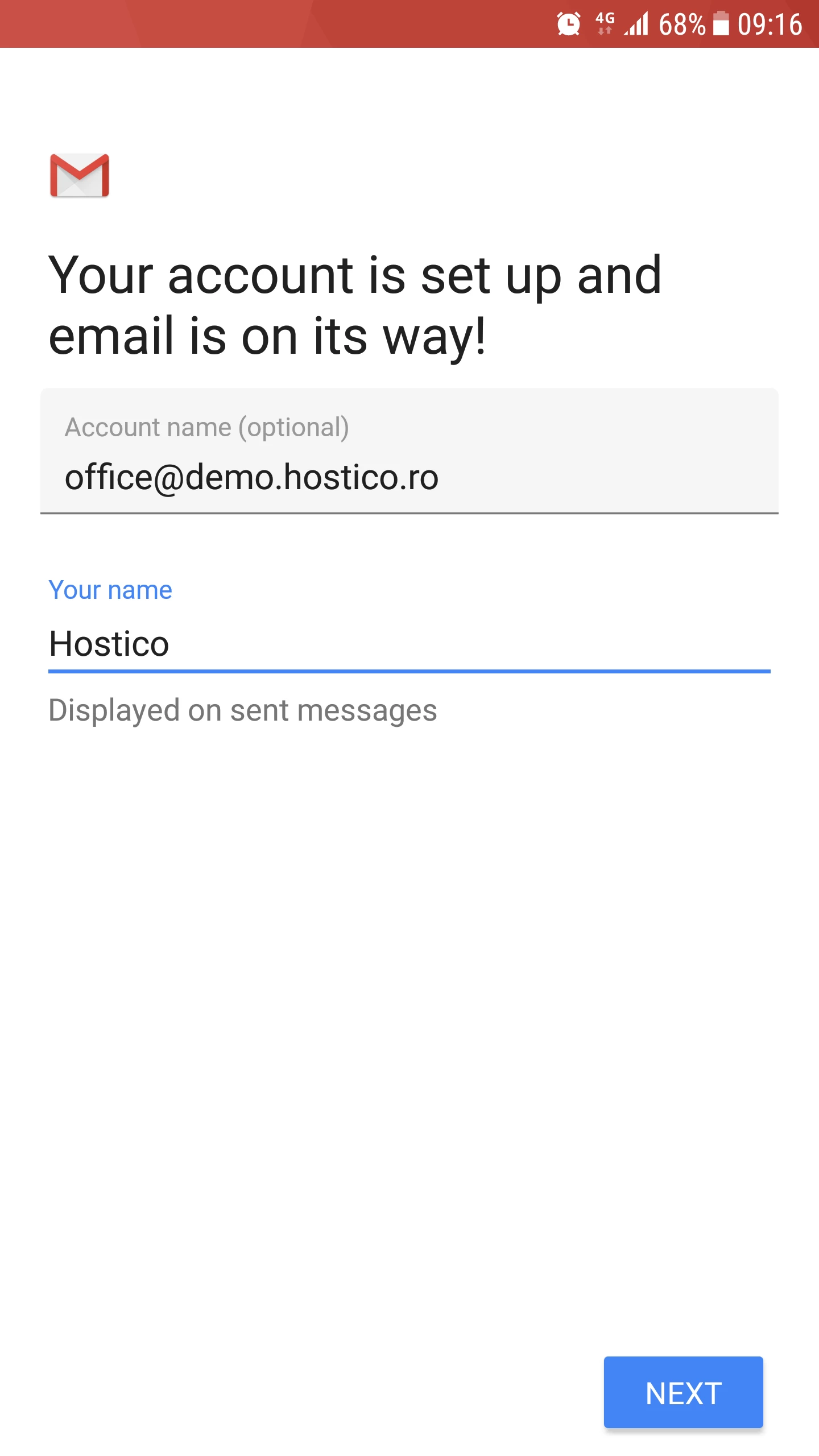
- Jei viskas praėjo sklandžiai, gausime sėkmės pranešimą. Taip pat šioje langų galėsime nustatyti pavadinimą, kuris pasirodys From lauke paskirties adresatui. Norėdami užbaigti procesą, paspausime mygtuką Next.
- Bus pagrindinis Gmail programos meniu. Norėdami pamatyti pašto dėžutę, paspausime mygtuką Take me to gmail.
- Iš šios puslapio galėsime gauti ir siųsti el. laiškus iš ką tik sukonfigūruotos pašto dėžutės.