Tutorialai • Programėlės
Automatinis el. pašto dėžutės nustatymas Outlook programoje Android įrenginiui
Šiame vadove pereisime reikiamus žingsnius, kad konfigūruotume el. pašto dėžutę Outlook programoje Android operacinėse sistemuose.
1
Peržiūros 1947Atnaujinta 2 aniPaskelbta: 11/06/2018de Sebastian S.
Įvadas
- Žemiau pateiktame vadove mes pristatysime žingsnius, reikalingus „Android Outlook“ programėlėje sukonfigūruoti pašto dėžutę automatiškai.
- Naudojame kaip konfigūracijos pavyzdį pašto dėžutę office@demo.hostico.ro.
Reikalavimai
- El. pašto prisijungimo duomenys.
- Įdiegtas Outlook programėlė išmaniajame telefone.
Veiksmai
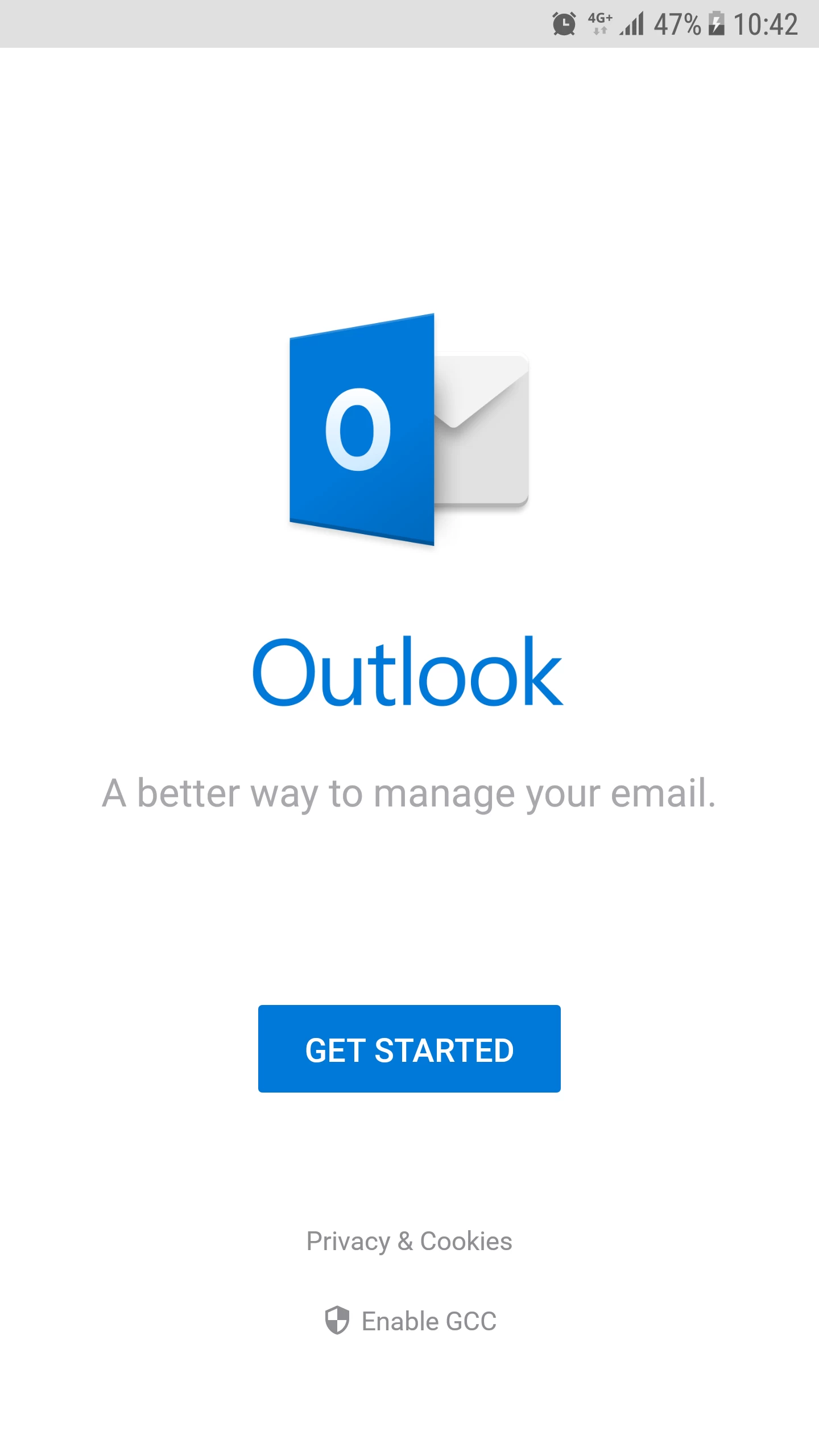
- Atidarome programą Outlook.

- Pasirinkite Pradėti.
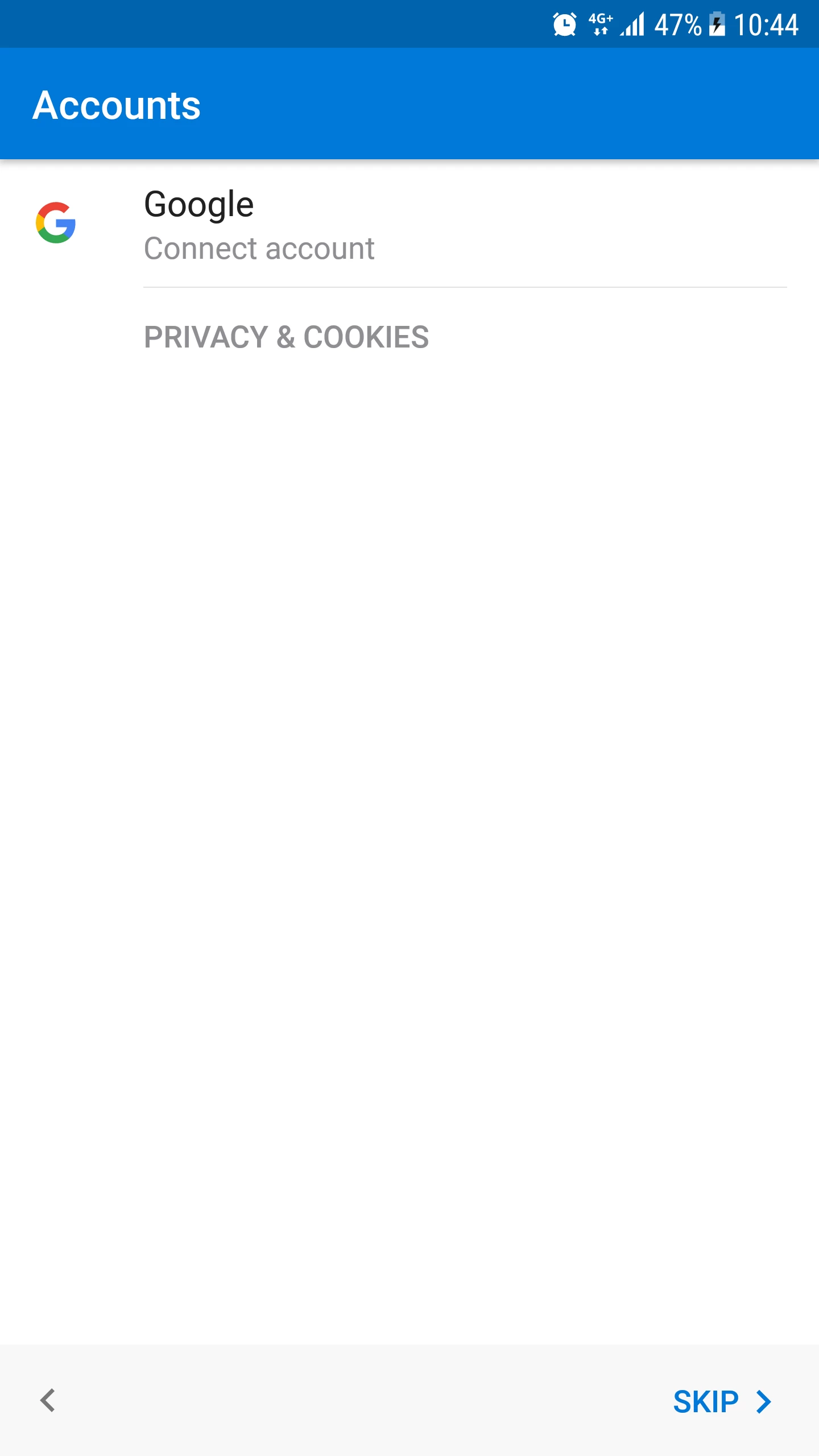
- Pasirenkame Skip.
- Mes įvedame el. pašto dėžutę lauke, tada paspaudžiame Tęsti mygtuką.

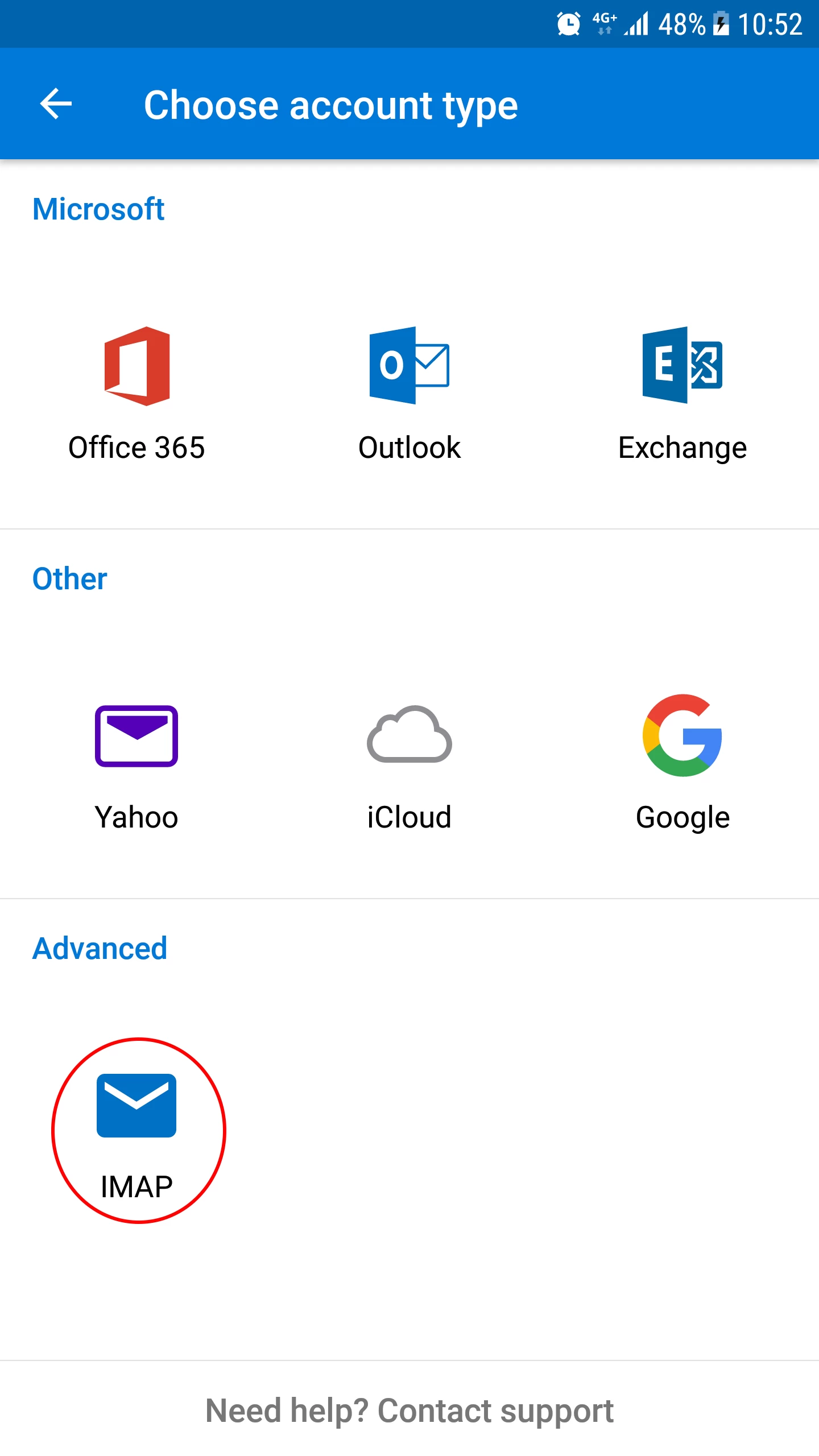
- Kitame lange nustatysime norimą paskyros tipą: Yahoo, Google, Microsoft Exchange, IMAP ir kt. Norėdami sukonfigūruoti el. pašto dėžutę, hostuojamą Hostico serveriuose, pasirinksite variantą IMAP.
***Pasirinktiniai žingsniai***
- Jei programa neprašo pasirinkti paskyros tipo, turėsime tai padaryti rankiniu būdu. Paspausime ant simbolio "?" viršutiniame dešiniajame kampe.

- Iš čia paspausime Change Account Provider.

- Kitame lange nustatysime norimą paskyros tipą: Yahoo, Google, Microsoft Exchange, IMAP ir kt. Norėdami sukonfigūruoti el. pašto dėžutę, hostuojamą Hostico serveriuose, pasirinksite variantą IMAP.
***Baigiamie pasirenkamieji žingsniai***
- Tesime el. pašto dėžutę.
- Kitoje langoje galėsime užpildyti laukus:
-El. pašto adresas -- el. pašto dėžutės adresas.
-Slaptažodis -- el. pašto dėžutės slaptažodis.
-Rodomas vardas -- vardas, kuris bus rodomas From lauke gavėjui.
-Aprašymas -- trumpas el. pašto dėžutės aprašymas. - Baigus užpildyti laukus, paspausime mygtuką su simboliu "✓" viršutiniame dešiniajame kampe.

- Jei gausime įspėjimą dėl SSL sertifikato, paspausime Priimti sertifikatą.
- Jei viskas vyko sklandžiai, būsime pasitikti sėkmės žinute.

- Norėdami peržiūrėti el. laiškus iš pašto dėžutės, paspausime mygtuką SKIP kairiajame apatiniame kampe.
- Bus pasirodys trumpas Outlook vadovas. Jei nenorime stebėti šio vadovo, vėl paspausime SKIP apačioje kairėje.
- Vėliau galėsime naudoti el. pašto dėžutę.
