SSL sertifikato diegimas Webuzo panelėje
Išmokite, kaip žingsnis po žingsnio įdiegti SSL sertifikatą Webuzo panele. Sekite mūsų instrukcijas greitam ir efektyviam įdiegimui.
Įvadas
Šiame vadove paaiškinsime būtinus žingsnius, kaip įdiegti SSL sertifikatą Webuzo valdymo pultelyje.
Reikalavimai
Norint įdiegti SSL sertifikatą panele, mums reikės:
- Sertifikatų failai su trimis specifiniais elementais:
- sertifikatas, privačios-raktas, ca-bundle, kurios paprastai yra trijuose failuose su arba be plėtinių, su jų specifiniais pavadinimais, kartais jie yra sukompresuoti į vieną archyvą (.zip), gautą internetu iš išduodančios institucijos arba įmonės, iš kurios įsigijote tą SSL.
- Paprasčiausia teksto redaktorius (pvz.: Notepad), kad atidarytumėte kiekvieną iš trijų SSL komponentų failų, iš kurių vėliau bus kopijuojamas visas tekstas (pasirinkti viską + kopijuoti) -> vėliau bus įklijuotas (įklijuoti) į žemiau pateiktus laukelius skyriuje „žingsniai“.
- Pasirinktinai - dekompresavimo programa (dažniausiai įtraukta į operacinę sistemą) - būtina, jei failai jums siunčiami archyvu.
Žingsniai
- Poėm autentifikacijos į Webuzo valdymo panelę, pereisime prie SSL skyriaus, kur spustelėsime Įdiegti sertifikatą.

- Atvykę ten, užpildysime laukus su reikiamomis reikšmėmis:
Pasirinkite domeną - Iš sąrašo pasirenkame domeną, kuriame norime įdiegti sertifikatą.
Įklijuokite savo raktą čia - Įdedama privatumo raktas (private-key).
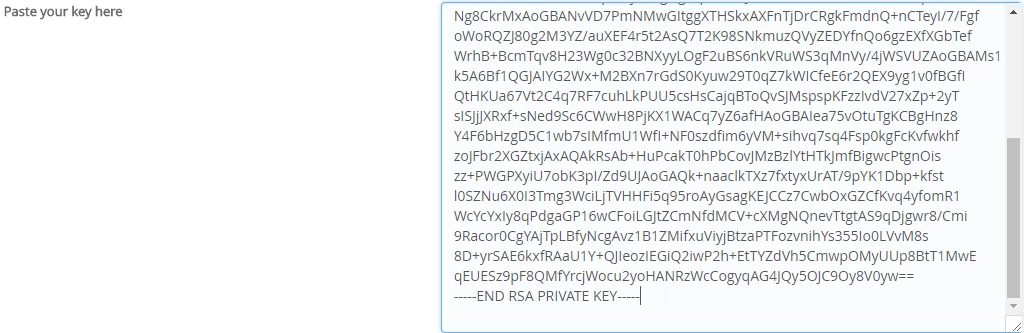
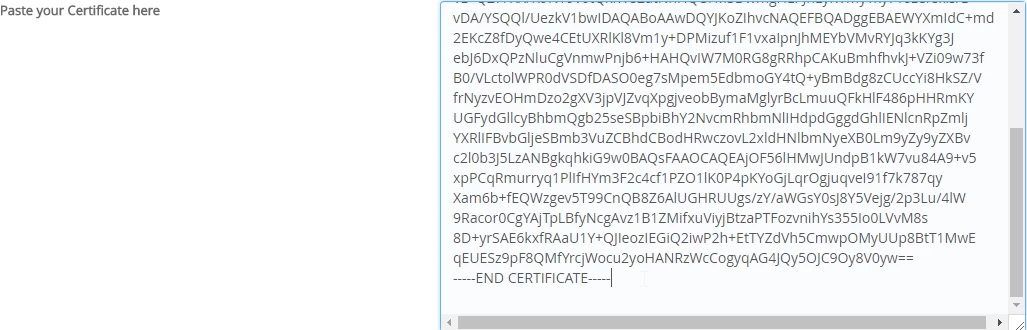
Įklijuokite čia savo sertifikatą - Įkelkite sertifikatą.
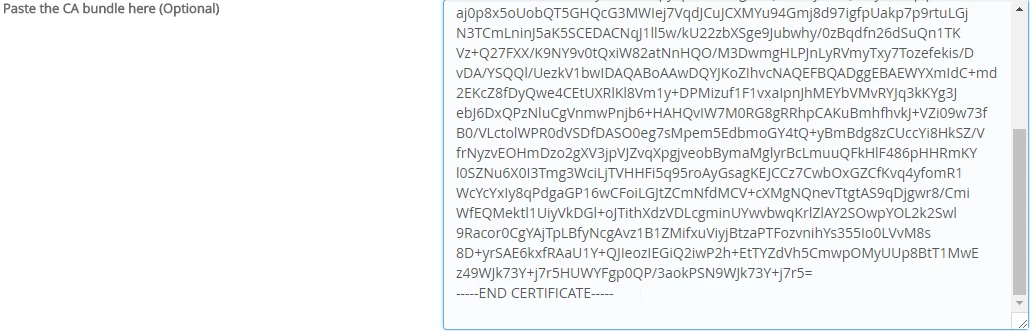
Įklijuokite savo CA paketą (pasirinktinis) - Nors tekstas sako, kad tai yra pasirinktinis, mes visada įdėsime ir CA paketą, jis yra būtinas geram SSL veikimui, kai mes pasieksime svetainę.
Naudokite šį sertifikatą webuzo panele [ ] - Jei ši parinktis įjungta, šis sertifikatas bus naudojamas ir prisijungimo į Webuzo panele saugumo užtikrinimui naudojant https prievadų prisijungimo nuorodas.
- Šią parinktį pažymėsime tik tada, kai diegsime sertifikatą pagrindiniam VPS domenui. Kitaip, jei diegsime sertifikatą kitam skirtingam domenui (antriniam VPS domenui), šios parinkties nepažymėsime.
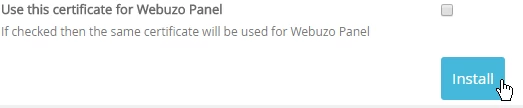
- Paspauskite Install. Sertifikatas buvo sėkmingai įdiegtas.

- Po šio žingsnio galima patikrinti, ar svetainė, kuriai įdiegėme SSL, veikia su šiuo sertifikatu, lengviausiai tiesiogiai naršyklėje prisijungiant prie nuorodos, kuri turi formatą https://