Tutorialai • Dev
Raktų generavimas SSH prisijungimui naudojant PuTTYgen Windows operacinėje sistemoje
Šiame straipsnyje pristatysime, kokie yra žingsniai, reikalingi generuoti raktus, kurių mums reikia norint prisijungti per SSH.
1
Peržiūros 2234Atnaujinta 1 anPaskelbta: 10/09/2018de Sebastian S.
Įžanga
Jei norite prisijungti prie talpinimo paketo per SSH, turite naudoti SSH raktų porą. Privatus raktas bus įkeltas į SSH kliento programą, o viešasis raktas bus išsiųstas adresu help@hostico.com prieigos konfigūravimui. Daugiau informacijos apie SSH prieigą ir ką reikia siųsti el. paštu galite rasti paspaudę šią nuorodą: Siūlote SSH prieigą?.
Norint sugeneruoti SSH raktų porą, Windows operacinėse sistemose galima naudoti kelis programas, tačiau labiausiai naudojama programa yra PuTTYgen, įtraukta į SSH kliento PuTTY diegimą.
Reikalavimai
- PuTTY programos įdiegimas, kuris prieinamas šiuo nuoroda: www.chiark.greenend.org.uk .
- Parsisiųskite tinkamą savo Windows versijos (x32 arba x64) variantą iš skilties MSI ('Windows Installer'). Rekomenduojama laikytis numatytų nustatymų diegimo metu.
Žingsniai
- Paleiskite programą PuTTYgen. Pagal numatytuosius nustatymus ji gali būti randama kelyje:
C:\Program Files\PuTTY\PuTTYgen.exe.
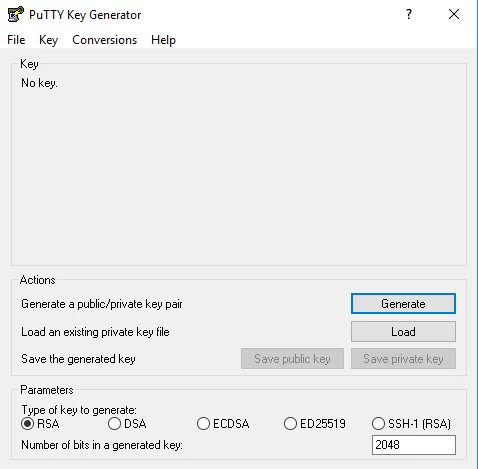
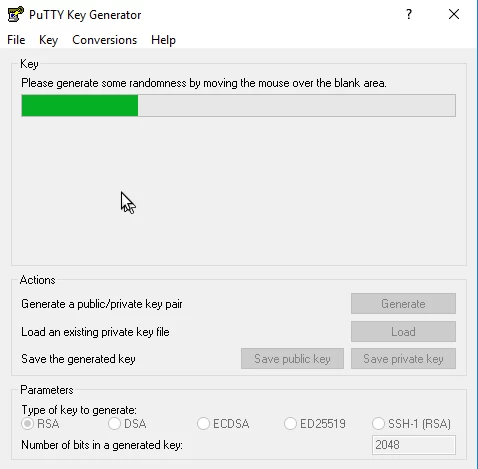
- Įsitikinkite, kad pasirinkimas RSA yra pažymėtas lango apačioje. Paspauskite Generate ir atsitiktinai judinkite pelę zonoje, esančioje Key rėmelio viduje, kol įkrovimo juosta užsipildys.
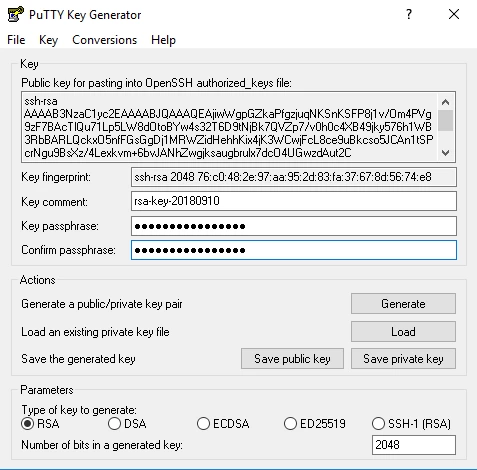
- Baigus, programa sugeneruos raktų porą. Iš rodant lango svarbios yra šios laukeliai:
- Viešasis raktas, kurį reikia įklijuoti į OpenSSH authorized_keys failą: Nukopijuokite šią eilutę iš šio lauko ir atsiųskite ją adresu help@hostico.com prieigos nustatymui.
- Key Comment: Įveskite komentarą, pvz., serverio pavadinimą, kuriam naudojama raktas.
- Key Passphrase: Įveskite slaptažodį privatumo raktui. Rekomenduojama nustatyti slaptažodį papildomai saugumo užtikrinimui.
- Patvirtinkite slaptažodį: Įveskite slaptažodį dar kartą patvirtinimui.
- Išsaugokite privatųjį raktą paspausdami mygtuką Save Private Key. Išsaugokite failą saugioje vietoje, nes jis bus naudojamas prisijungimui.
- Rekomenduojama išsaugoti ir viešąjį raktą naudojant mygtuką Save Public Key. Jei vėliau prireiks, galite atidaryti failą su Notepad ir vėl nukopijuoti viešąjį raktą.
- Po pristatiniu prisijungimo SSH, gausite patvirtinimą iš techninės tarnybos. Galėsite naudoti PuTTY arba kitą SSH klientą prisijungimui, naudodami prisijungimo duomenis ir privatų raktą.