Tutorialai • El. paštas
Rankinimas rankiniu būdu el. pašto paskyros Thunderbird programoje
Išmokite, kaip rankiniu būdu sukonfigūruoti el. pašto paskyrą programoje Thunderbird, naudojant IMAP arba POP3 nustatymus. Sekite paprastus žingsnius greitam sukonfigūravimui!
2
Peržiūros 2604Atnaujinta 1 anPaskelbta: 15/02/2018de Florin P.
Įžanga
- Šiame vadove parodysime, kaip rankiniu būdu sukonfigūruoti el. pašto paskyrą Thunderbird programoje.
Reikalavimai
- El. pašto adresas ir jos slaptažodis.
- Įdiegtas el. pašto klientas Thunderbird.
- El. pašto serverio nustatymai (IMAP, POP3 ir SMTP).
Žingsniai
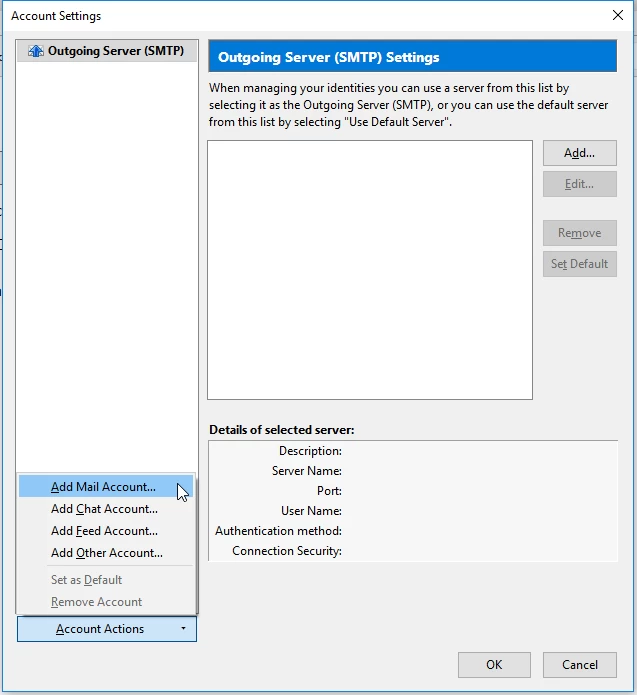
- Atidarykite programą Thunderbird, spustelėkite Įrankiai, tada Account Settings. Lange apatinėje dalyje pasirinkite Account Actions ir spustelėkite Pridėti pašto paskyrą.

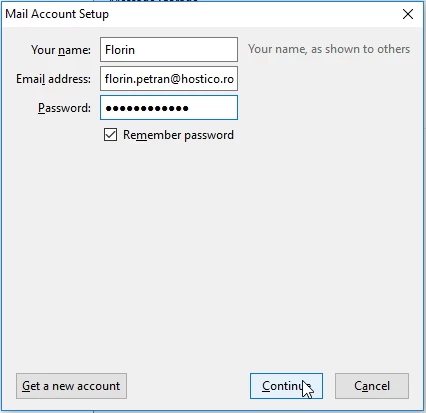
- Užpildykite laukus šia informacija:
- Vardas: Vardas, kuris bus rodomas kaip siuntėjas.
- El. pašto adresas: Pilna el. pašto adresas.
- Slaptažodis: El. pašto paskyros slaptažodis.
- Norint rankiniu būdu sukonfigūruoti el. pašto paskyrą, spustelėkite Rankinė konfigūracija.

- Rekomenduojame el. pašto paskyros konfigūraciją naudojant protokolą IMAP.
- Užpildykite laukus šiais nustatymais:
- Vartotojo vardas: Pilnas el. pašto adresas (pvz. florin.petran@hostico.com).
- Slaptažodis: El. pašto paskyros slaptažodis.
- Įeinantis serveris (Incoming): hostico.ro.
- IMAP prievadas: 993 arba POP3 prievadas: 995.
- Išsiuntimo serveris (Outgoing): hostico.ro.
- SMTP Prievadas: 465.

- Baigę įvesti duomenis, spustelėkite Baigti, kad užbaigtumėte el. pašto paskyros nustatymą.