Tutorialai • Softaculous
Programėlės klonavimas, įdiegtos per Softaculous
Šis straipsnis aprašo žingsnius, reikalingus įdiegtai programai, naudojant Softaculous, klonuoti kitame domeno.
Peržiūros 1687Atnaujinta 2 aniPaskelbta: 08/12/2017de Sebastian S.
Įvadas
- Šiame vadove pristatysime reikalingus žingsnius, kad suklonuotume programą, įdiegtą naudojant Softaculous, kitame domene
- Softaculous yra automatinis įrankis, kuris supaprastina internetinių programų diegimą. Jame yra daugybė CMS (turinio valdymo sistemų), tokių kaip: Wordpress, Joomla, PrestaShop, phpBB, Magento, WHMCS ir kt.
Reikalavimai
Norint atlikti žingsnius, mums reikės šių:
- Panelio cPanel prisijungimo duomenys, esančių administravimo duomenų el. laiške.
Žingsniai
- Visų pirma, prisijungsime prie cPanel valdymo pulto.
- Kai autentifikuosite, pereisime prie skyriaus Programinė įranga ir paspausime mygtuką Softaculous Apps Installer.
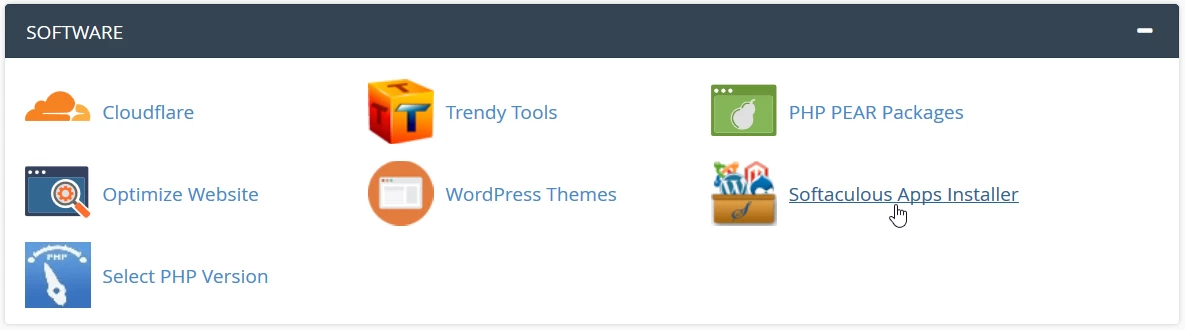
- În urm следующая страница se va încărca pagrindinis sąsaja auto-installer-ului Softaculous.
- Norint klonuoti programą, spustelėsime Instaliacijos.

- Kitame lange bus įkeltos visos programos, įdiegtos naudojant Softaculous.
- Paspausime ant simbolį
 dešinėje programos, kurią norime klonuoti. Šiuo atveju kalbama apie Wordpress instalaciją.

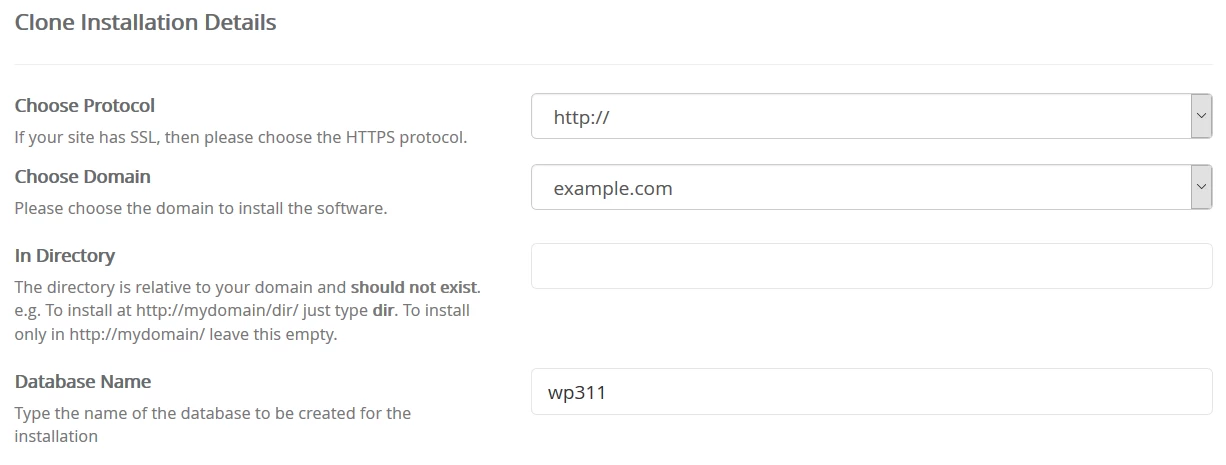
- Kita langas turės laukus:
-Pasirinkite protokolą - pasirenkame, kuriuo protokolu norime, kad klonuota programa veiktų: HTTP arba HTTPS
-Pasirinkite domeną - pasirenkame domeną, kurį norime klonuoti. Kaip matyti žemiau esančioje nuotraukoje, demo.hostico.ro Wordpress bus klonuotas domenui example.com.
-Į katalogą - jei norime, kad klonuota programa būtų įkeliama iš subkatalogo, turėsime jį nurodyti šiame lauke. Priešingu atveju paliksime šį lauką tuščią (programa bus įkelta iš domeno katalogo, o ne iš jo subkatalogo).
-
-Informacijos skiltyje rasite informaciją apie programą, kuri bus klonuojama.
- Norint pradėti klonavimo procesą, spustelėsime mygtuką Clone Installation, puslapio apačioje.
- Jei procesas vyko sklandžiai, mus pasitiks sėkmės pranešimas.
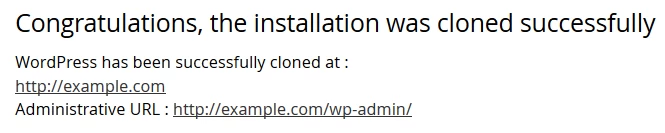
- Nuo šiol klonuotas Wordpress turėtų veikti tiek iš senosios, tiek iš naujosios domenų.