Bendros kortelių administravimas
Pristatome Hostico internetinių mokėjimų sistemos funkcionalumą, taip pat bendrą kortelių valdymą.
Įvadas
Toliau mes apžvelgsime visas būtinas akcijas, reikalingas efektyviam kortelių valdymui Hostico platformoje.
Kortelės pridėjimas prie platformos, taip pat pasikartojančių mokėjimų aktyvavimas žymiai palengvina visą sąskaitų valdymo procesą, visos fiskalinės sąskaitos automatiškai siunčiamos el. paštu, nereikia jų atsisiųsti iš Hostico klientų paskyros.
Apimtis: procedūros yra šios:
I. Kreditinės kortelės pridėjimas operacijoms vykdyti
II. Kreditinių kortelių valdymas paskyroje
III. Kreditinės kortelės šalinimas
IV. Mokėjimo atlikimas su užregistruota kortele
I. Kortelės pridėjimas sandoriams atlikti
- Bet kuri veiksmas, susijęs su kliento paskyra, prasideda nuo prisijungimo prie platformos. Tai galite padaryti iš viršutinio dešiniojo kampo pradinio puslapio arba tiesiogiai pasiekdami paskyros nuorodą.
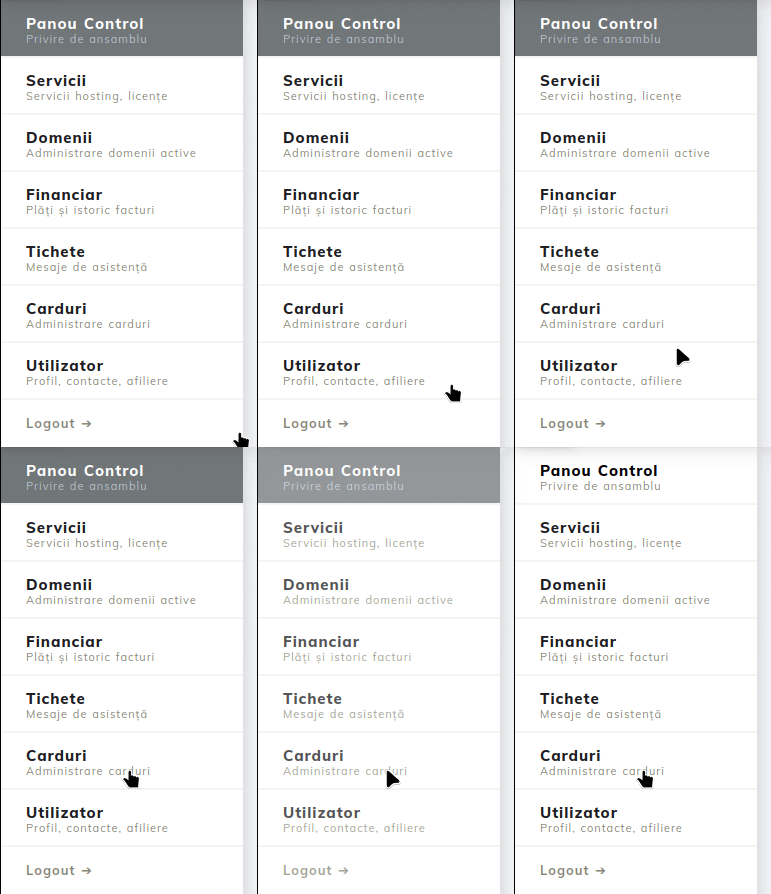
- Po prisijungus prie paskyros, pasiekiame Kortelės skyrių, esantį kairiajame meniu.
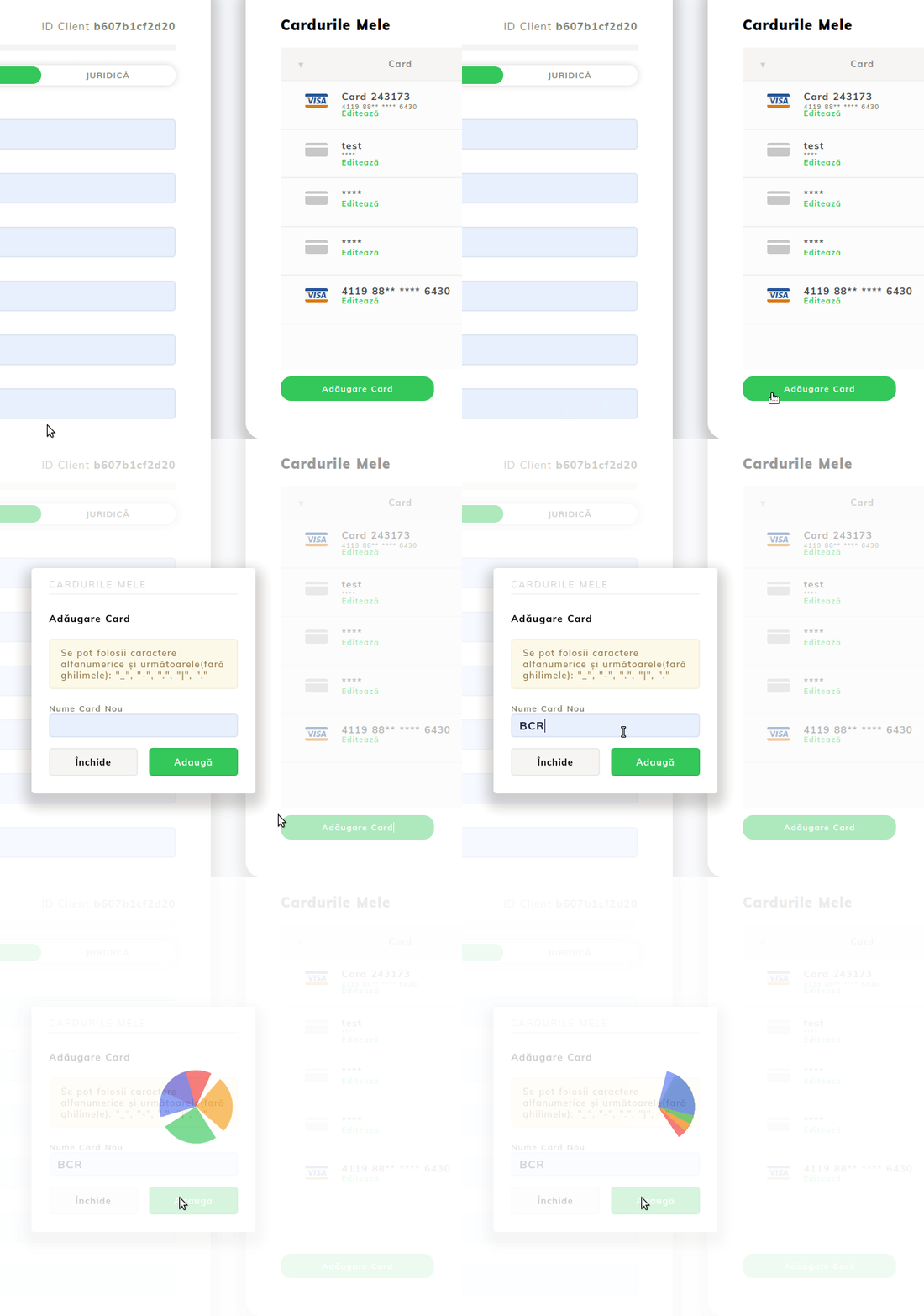
Grafinė sąsaja pateiks daug informacijos, tačiau šiam segmentui mus domina mygtukas Pridėti Kortelę.
- Imediat po pačio mygtuko paspaudimo, pastebėsite, kad ekrane pasirodė langas, kuris prašo pridėti kortelės pavadinimą.
- Šis žingsnis yra neprivalomas, tačiau jei planuojate pridėti kelis korteles į vieną klientų paskyrą, rekomenduojame tinkamai pavadinti kiekvieną kortelę atskirai.
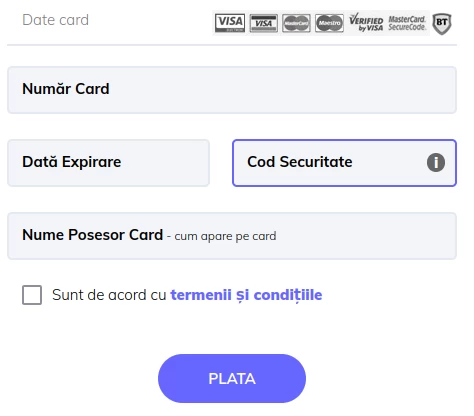
- Po prisijungus prie kortelės pavadinimo, sistema automatiškai nukreips puslapį į mokėjimo apdorojimo sistemą, kur turėsite užpildyti kortelės, kurią norite išsaugoti, duomenis. Procedūros patvirtinimą vykdote paspaudę mygtuką MOKĖTI.
Tai informuos banką, kad patvirtintų kortelės duomenis, o jūs gausite patvirtinimą banko programėlėje, kad patvirtintumėte procedūrą.
Kortelės pridėjimo procedūra nesukelia papildomų išlaidų, tačiau tai taip pat bus matoma, kai patvirtinsite procedūrą banko programėlėje.
II. Kortelių valdymas paskyroje
- Po pridėjimo kortelės, toliau, analizuosime kortelių administravimo sąsają paskyroje.
- Paliekame langą atidarytą (Naudotojas -> Naudotojo nuoroda), ir vėl sutelkiame dėmesį į skiltį Mano kortelės. Pastebėsite, kad anksčiau pridėta kortelė yra rodoma lentelėje ir turi aktyvią būseną. Tai reiškia, kad bankas sėkmingai patvirtino pridėjimo prašymą ir kortelę galima naudoti mokėjimams.
- Jei statusas nėra aktyvus, galime vėl paprašyti patvirtinimo proceso, paspaudę mygtuką Redaguoti korteles, o kitoje puslapio dalyje paspaudę Aktyvuoti.
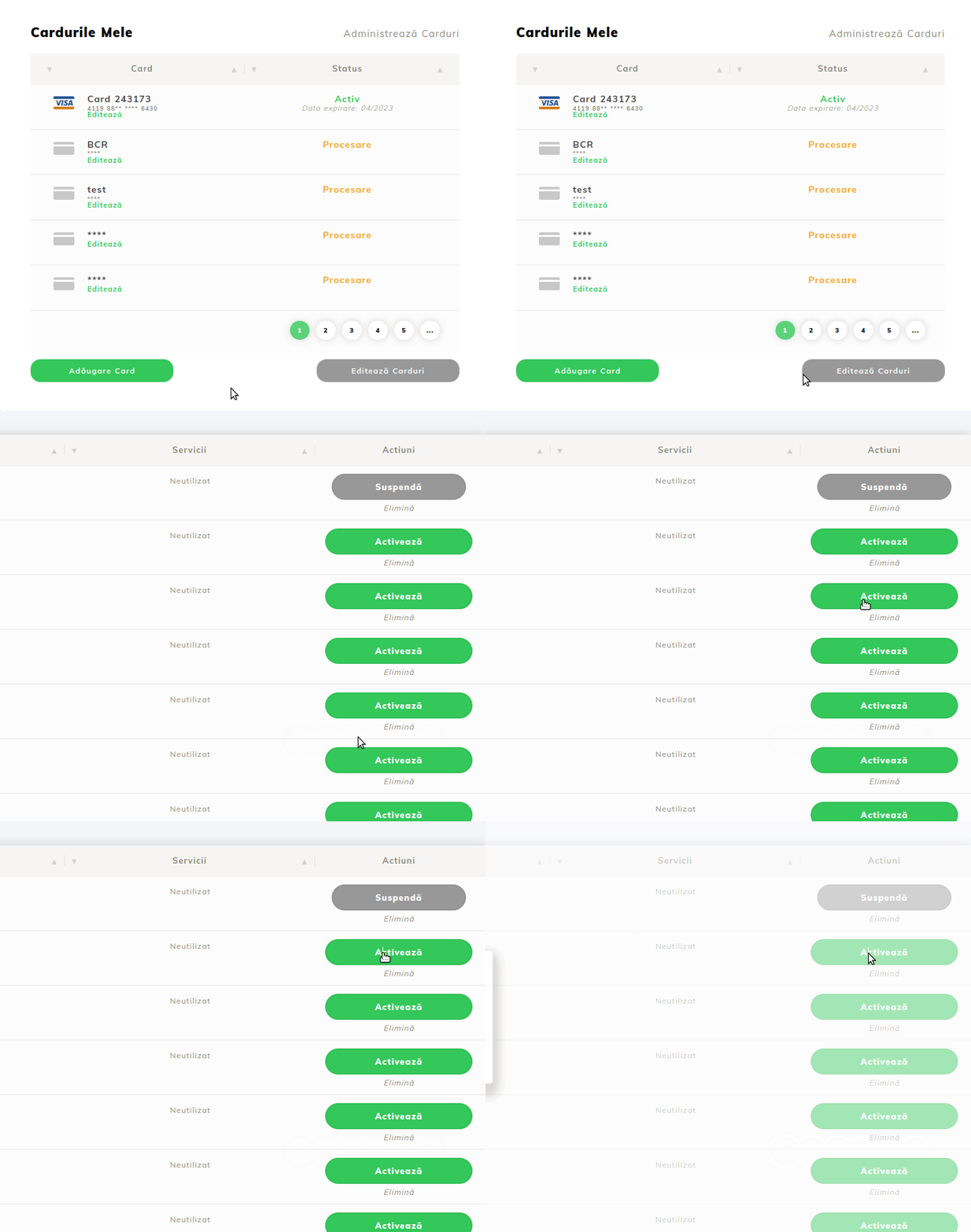
Kaip matote, puslapis, kuriame esame, rodo kelis elementus, kaip nurodyta toliau:
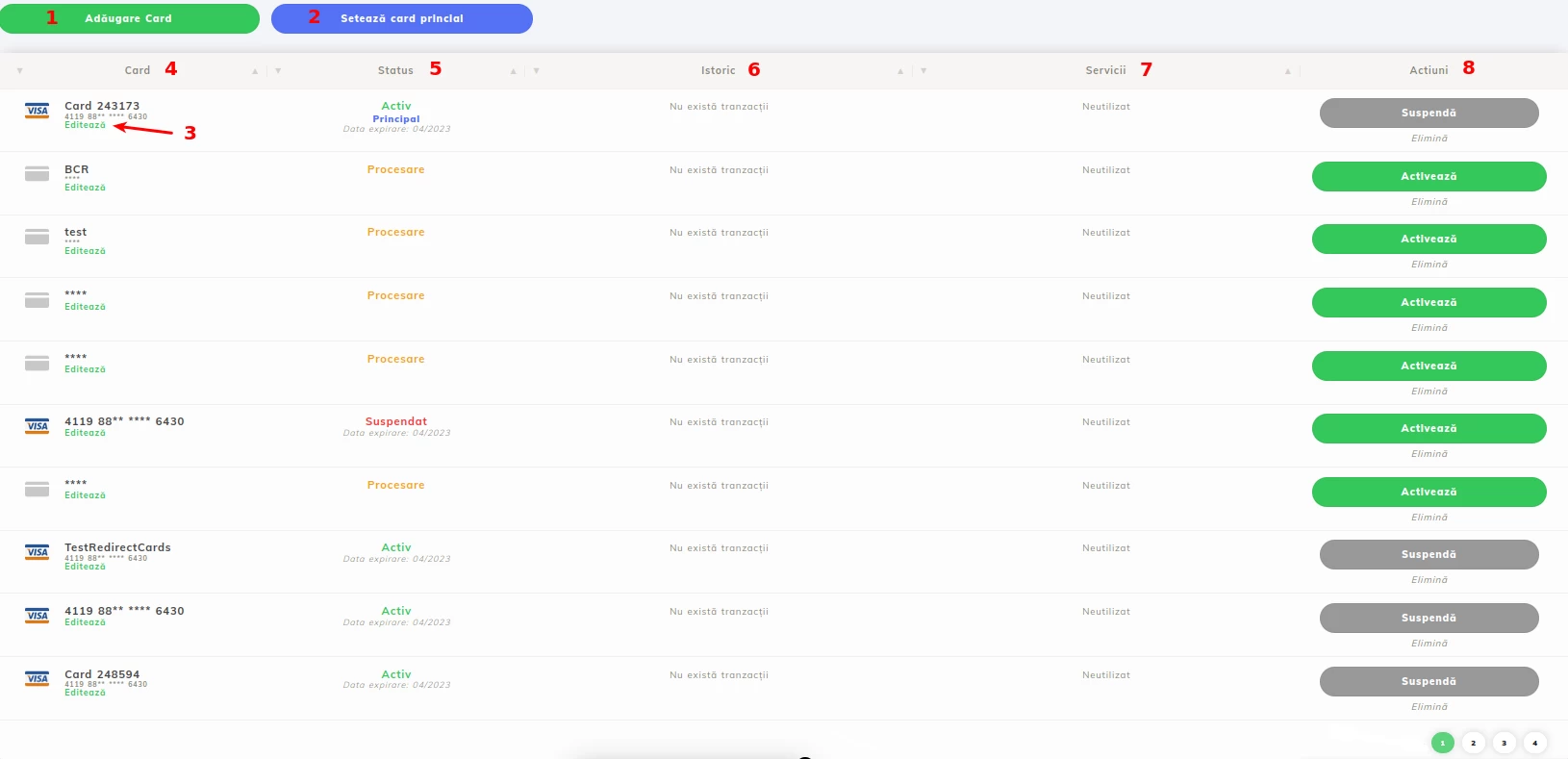
1. Mygtukas, naudojamas papildomų kortelių pridėjimui
2. Mygtukas, naudojamas numatytosios mokėjimo kortelės keitimui, svarbus aspektas tiems, kurie valdo kelias korteles ir nori, kad tam tikra kortelė visada būtų nustatyta pirmoji atliekant transakciją
3. Kortelės asociuoto pavadinimo redagavimas
4. Pridėtų kortelių sąrašas
5. Kortelės būseną
6. Paskutinės trys apmokėjimų transakcijos, atliktos periodinio apmokėjimo metu
7. Rodo, ar kortelė naudojama tam tikro paslaugos atnaujinimui
8. Išvardija kortelių aktyvavimo / sustabdymo / pašalinimo veiksmus
Kortelės pašalinimas yra paprastas procesas. Likite puslapyje, pateiktame aukščiau, ir spustelėkite Pašalinti tekstą Veiksmai (8) skyriuje.
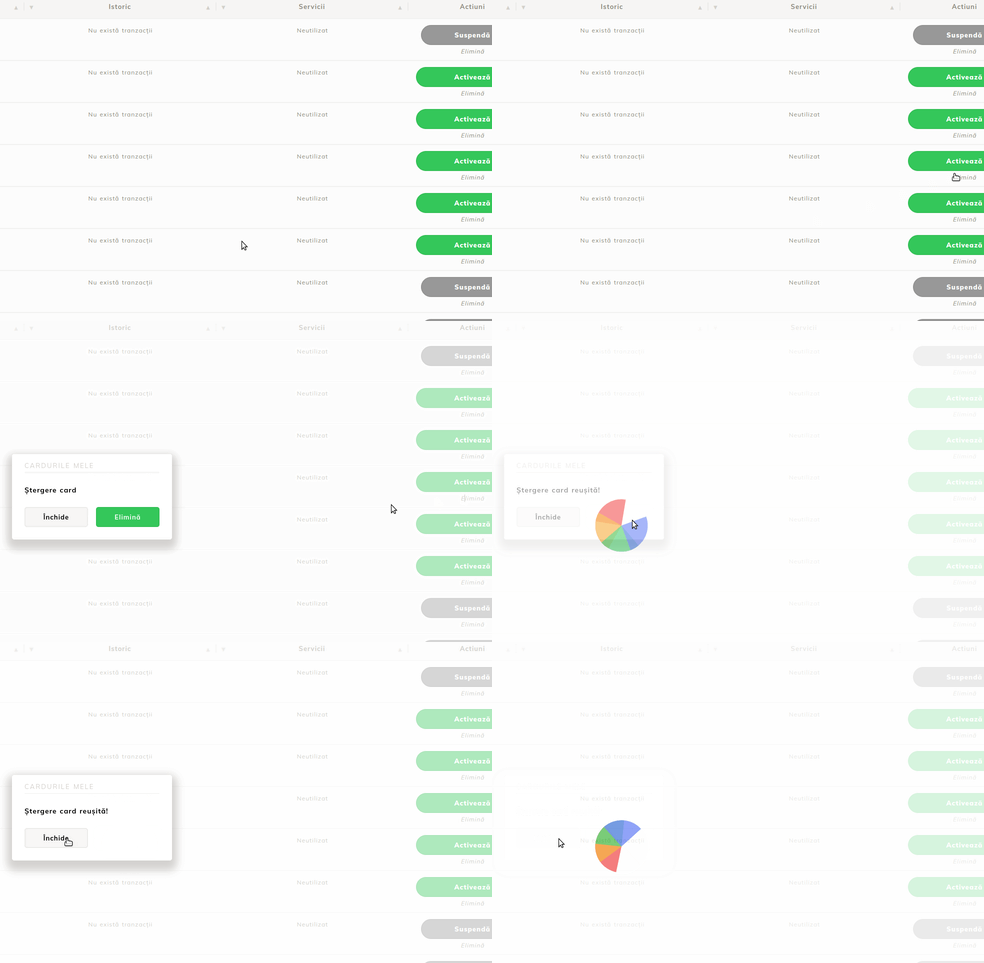
Nuiminimas kortelės iš paskyros išjungia automatinio apmokėjimo (pasikartojimo) galimybę, jei ši parinktis yra aktyvi paskyros lygmeniu.
Rekomenduojame pašalinti pasibaigusias korteles arba tas, kurios nebenaudojamos mokėjimams už paslaugas paskyroje.
IV. Atlikti mokėjimą su registruota kortele
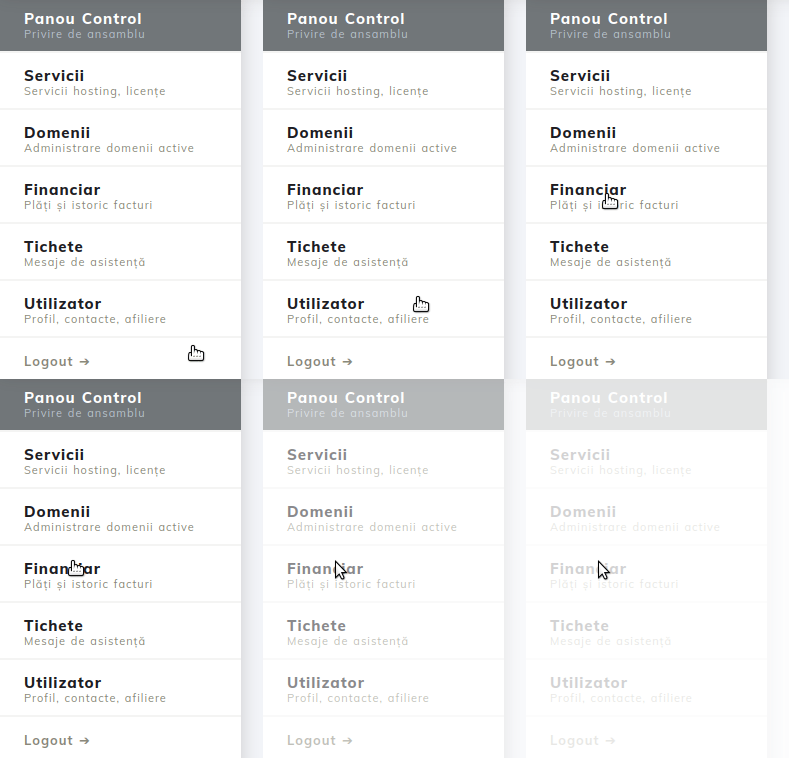
Dabar, kai turime išsaugotus korteles, pereisime prie jų naudojimo vykdant sandorius proformų lygiu. Tam vėl grįšime į paskyros pagrindinį puslapį ir paspausime skyrių Finansai.
Mes tiesiogiai pereiname prie proformos sąskaitos, kurią norime apmokėti, ir paspaudžiame žalią mygtuką Apmokėti.
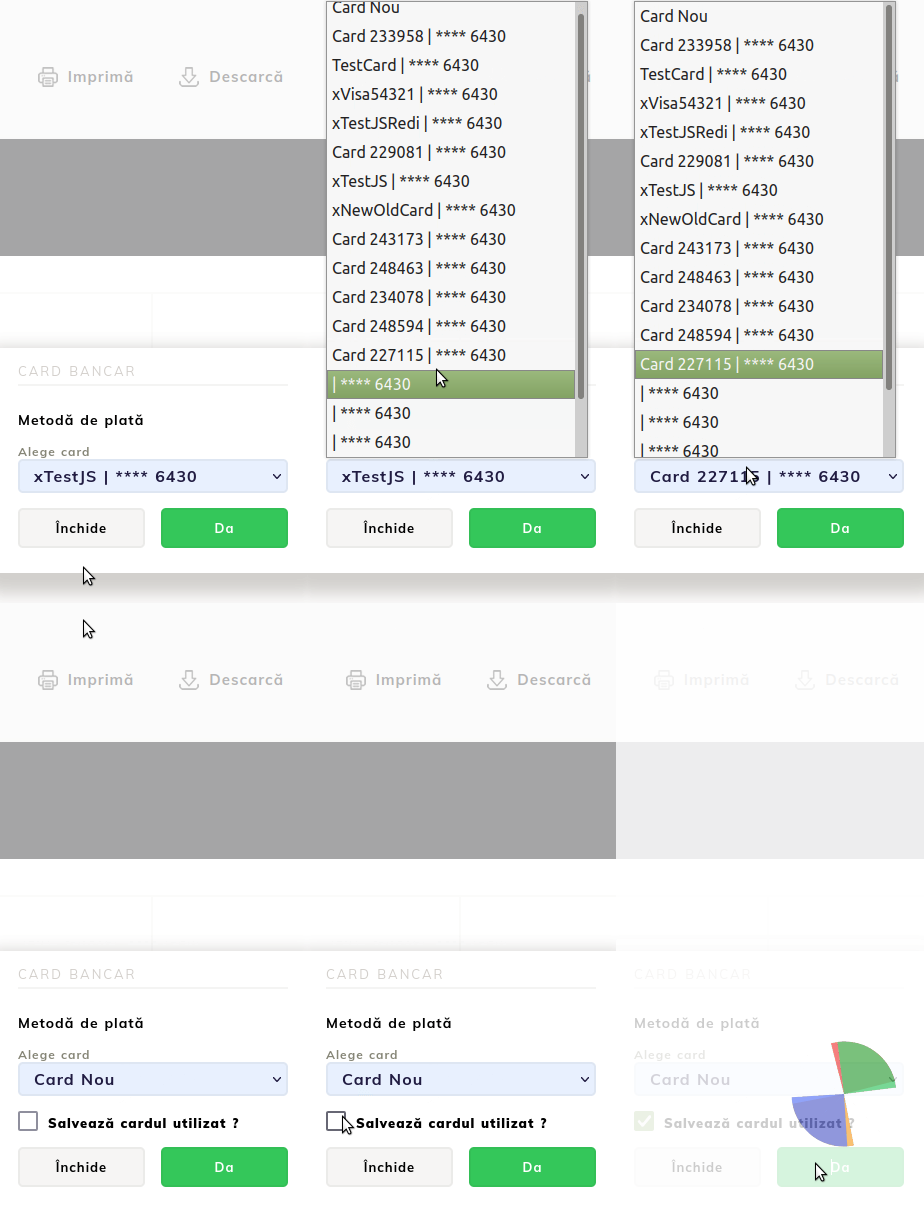
Atidarytame puslapyje bus rodomas langas, kuriame automatiškai bus pateikti pagrindiniai kortelės duomenys. Jei norite apmokėti sąskaitą kita kortele, galite pasirinkti vieną iš pateikto sąrašo.
Pridėti papildomą kortelę galima pasirinkus parinktį Nauja kortelė.
Pridėdami naują kortelę, turite galimybę ją išsaugoti būsimiems pirkimams pažymėdami langelį Išsaugoti kortelę.
Note:
- Transakcijų atlikimas ribojamas iki 3 bandymų per proformą. Jei dėl įvairių priežasčių nesugebėsite patvirtinti mokėjimo, bus rodomas pranešimas "Per daug nesėkmingų bandymų", o sprendimui turėsite susisiekti su Hostico prekybos skyriumi, kad būtų išduota nauja proforma sąskaita.
- Pridėjus kortelę prie paskyros, banko taikomoji programa paprašys kortelės savininko sutikimo, tačiau ateities mokėjimams naudojantis išsaugota kortele to padaryti nebus galima.