Tutorialai • WordPress
Kontaktų formos nustatymas per SMTP WordPress'e
Konfigūruokite kontaktinę formą WordPress per SMTP pagal šį paprastą gidą. Sekite žingsnius, kad įdiegtumėte ir nustatytumėte WP Mail SMTP papildinį.
7
Peržiūros 8348Atnaujinta 1 anPaskelbta: 01/10/2019de Cătălin A.
Įvadas
Šis vadovas paaiškina, kaip įdiegti ir sukonfigūruoti SMTP protokolu veikiančią pašto papildinį WordPress.
Reikalavimai
- Galiojantis prieglobos paskyra ir domenas.
- Įdiegtas WordPress programėlė talpinime ir prieiga prie administravimo pulto.
- Pašto dėžutė sukurta cPanel.
Veiksmai, kurių reikia laikytis
- Pasiekite WordPress administravimo skydelį ir eikite į skiltį Įskiepiai, tada pasirinkite Pridėti naują.
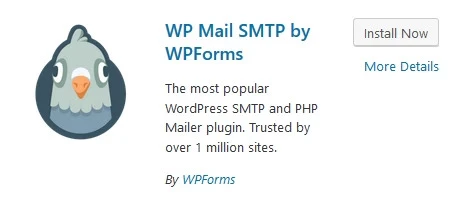
- În paiekoje paieškoje dešiniajame viršuje įrašykite pageidaujamo lizdo pavadinimą, šiuo atveju "WP Mail SMTP by WPForms".

- Iš rezultatų sąrašo suraskite plugin'ą ir spustelėkite mygtuką Install Now.
- Įjungus, eikite į papildinio nustatymus spusteldami Settings papildinio skyriuje.

SMTP priedėties konfigūravimas
- Šeimos nustatymų puslapyje užpildykite šiuos laukus:
- Nuo el. pašto: Įveskite el. pašto adresą, sukurtą prieglobai.
- Pažymėkite parinktį Force From Email, jei norite, kad visi el. laiškai būtų siunčiami iš šios adresos.
- From Name: Įveskite siuntėjo vardą, kuris pasirodys el. laiškuose.
- Pažymėkite parinktį Force From Name, kad ignoruotumėte kitas nustatymas ir naudotumėte šį pavadinimą visuose el. laiškuose.
- Pažymėkite parinktį Return Path, kad gautumėte nepristatytų el. laiškų ataskaitas.
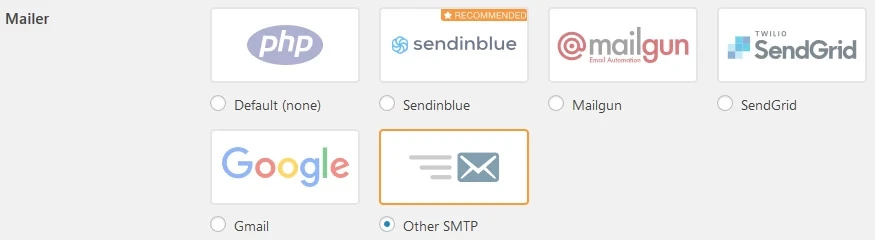
- Skyriuje Mailer pasirinkite variantą Other SMTP.
- Konfigūruokite SMTP laukus:
- SMTP Host: Įveskite pašto serverio pavadinimą, pavyzdžiui: mail.jūsųdomenas.lt.
- Šifravimas: Pasirinkite TSL protokolą.

- SMTP Portas: Užpildykite su 587.
- Autentifikacija: Nustatykite ĮJUNGTA.
- SMTP vartotojo vardas: Įveskite visą el. pašto adresą, pavyzdžiui: vardas@domenas.lt.
- SMTP Slaptažodis: Įveskite atitinkamą el. pašto adresą slaptažodį.
- Paspauskite mygtuką Išsaugoti nustatymus, kad išsaugotumėte konfigūracijas.
SMTP konfigūracija testavimas
- Pasiekite Email Test skyrių puslapio viršuje nustatymų.
- În câmpul Send To, įrašykite el. pašto adresą, kuriai norite siųsti testinį el. laišką.
- Paspauskite mygtuką Siųsti el. laišką, kad atliktumėte testą.
- Patvirtinkite nurodytą el. pašto adresą, kad patvirtintumėte testinio pranešimo gavimą.
Baigę aukščiau nurodytus žingsnius, SMTP papildinio nustatymai yra baigti. Jei susiduriate su problemomis, dar kartą patikrinkite nustatymus arba susisiekite su Hostico techninės pagalbos komanda, jei reikia papildomos pagalbos.